इस article में12 हिस्से
- 0130 seconds में
- 02भारत में कितने बच्चों के पास अपना phone है?
- 03Family Link से बच्चे का phone कैसे control करें?
- 04क्या अपने phone से बच्चे का iPhone control कर सकते हैं?
- 05बच्चे का YouTube और Shorts कैसे limit करें?
- 06Teenager का screen time कितना होना चाहिए?
- 07IAP घर के लिए कौन से नियम बताती है?
- 08कौन सा control क्या करता है?
- 09क्या बच्चा parental control से बच सकता है?
- 10Teen से phone की limits पर बात कैसे करें?
- 11इसमें bloc कहाँ काम आता है?
- 12कब doctor की मदद लें?
बच्चों के phone को control करने के लिए phone में पहले से मौजूद free controls इस्तेमाल करें, और उनके साथ घर के ऐसे नियम रखें जो सब मानें। Android पर Google Family Link आपके अपने phone से रोज़ की limit, रात का schedule और हर app की limit लगाता है; iPhone पर Family Sharing के साथ Screen Time यही करता है। फिर वे नियम तय करें जो कोई app लागू नहीं कर सकता: खाने के समय और bedroom में phone नहीं, सोने से 1 घंटा पहले screens बंद, और माता-पिता खुद भी इन्हें मानें।
यह guide लगभग 8 से 17 साल के उन बच्चों के माता-पिता के लिए है जिनके पास अपना phone है, या जो कोई एक phone लगभग अपने phone की तरह चलाते हैं। अगर आपका बच्चा छोटा है और झगड़ा रोने और खाने को लेकर है, तो पहले छोटे बच्चों से phone लेने वाला लेख पढ़ें।
30 seconds में
- ·Android: Google Family Link। Free। रोज़ की limit, Downtime, School time, app limits, नए apps की मंज़ूरी।
- ·iPhone: Family Sharing से Screen Time। Free। Downtime और App Limits, उस passcode के साथ जो सिर्फ़ आपको पता हो।
- ·YouTube: supervised teen account पर Shorts की ऐसी limit लगती है जिसे हटाया नहीं जा सकता।
- ·Indian Academy of Pediatrics (IAP) के घर के नियम: bedroom और खाने की मेज़ पर phone नहीं, सोने से 1 घंटा पहले screens बंद।
- ·हर control में कमियाँ हैं। बच्चे को बताएँ कि आपने क्या set किया है और क्यों।
भारत में कितने बच्चों के पास अपना phone है?
ग्रामीण भारत में 14 से 16 साल के जो बच्चे smartphone चला सकते हैं, उनमें से 27 से 38 प्रतिशत के पास अपना smartphone है, और वे पढ़ाई से ज़्यादा social media के लिए इसे चलाते हैं। यह survey सिर्फ़ गाँवों का है, पूरे देश की तस्वीर नहीं।
ASER 2024 में 605 ग्रामीण ज़िलों के 6,49,491 बच्चे शामिल थे। इसमें पाया गया कि 14 से 16 साल के 82.2 प्रतिशत ग्रामीण बच्चे smartphone चला सकते हैं। इनमें से 57 प्रतिशत ने survey वाले हफ्ते में इसे पढ़ाई के किसी काम के लिए चलाया था, और 76 प्रतिशत ने social media के लिए।
गाँवों के ज़्यादातर teens smartphone चला सकते हैं, और पढ़ाई से ज़्यादा social media के लिए चलाते हैं
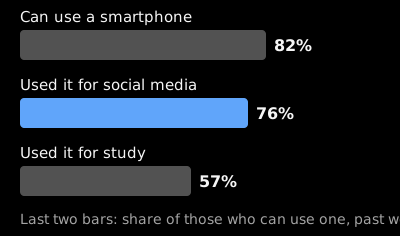
स्रोत: ASER 2024, ThePrint के ज़रिए, January 2025
उम्र के साथ अपना phone होना बढ़ता है। जो बच्चे smartphone चला सकते थे, उनमें 14 साल वालों में 27 प्रतिशत और 16 साल वालों में 37.8 प्रतिशत के पास अपना phone था। लड़कों और लड़कियों में भी फ़र्क था: 36.2 प्रतिशत लड़के, 26.9 प्रतिशत लड़कियाँ।
Family Link से बच्चे का phone कैसे control करें?
Google Family Link install करें, बच्चे का Google Account और Android phone जोड़ें, और चार चीज़ें set करें: रोज़ की limit, Downtime, School time और app limits। यह free है और आप इसे अपने phone से चलाते हैं।
Schedules के लिए बच्चे के device में Android 7 या उससे नया version चाहिए। Menu के नाम version के हिसाब से थोड़े बदल सकते हैं, तो जो आपकी screen पर दिखे, उसी के हिसाब से चलें।
- ·Supervision set करें। अपने phone पर Family Link app खोलें और Google के बताए steps से बच्चे का account और device जोड़ें।
- ·रोज़ की limit लगाएँ। अपने बच्चे को चुनें, फिर हर दिन के घंटे तय करें। Google में आप एक दिन चुन सकते हैं या "Apply to all days of the week", तो school के दिन और Sunday अलग रखे जा सकते हैं। यह limit बच्चे के हर Android device या Chromebook पर अलग से लागू होती है, सबको जोड़कर नहीं।
- ·रात के लिए Downtime जोड़ें। Screen time, फिर Schedules में जाएँ। Downtime में calls हमेशा चालू रहती हैं; messages भी चालू रखने हों तो messages app को unlimited app बना दें।
- ·School time जोड़ें। इसमें notifications शांत रहते हैं, पर बच्चा call और text कर सकता है।
- ·अलग अलग apps पर limit लगाएँ। आप हर app की अलग time limit रख सकते हैं, पढ़ाई वाले या रोज़ काम आने वाले apps को unlimited समय दे सकते हैं, और apps block भी कर सकते हैं। एक कमी है: system apps पर app time limit नहीं लग सकती।
- ·नए apps की मंज़ूरी रखें। Family Link में नए apps के लिए आपकी मंज़ूरी ज़रूरी की जा सकती है, तो नया game पहले एक बातचीत बनता है।
- ·छूट का इस्तेमाल करें। लंबे train के सफ़र के लिए schedule बदले बिना उस दिन का bonus time दें, या एक दिन के लिए limit बंद कर दें। आप device के नाम के नीचे Lock या Unlock पर tap भी कर सकते हैं; lock हुए device पर calls उठाई जा सकती हैं, और बाकी सिर्फ़ वे apps चलते हैं जिन्हें आपने unlimited रखा है।
क्या अपने phone से बच्चे का iPhone control कर सकते हैं?
हाँ, अगर बच्चा आपके Family Sharing group में है। Apple कहता है कि बच्चे का Screen Time passcode family organizer या माता-पिता या guardian को अपने device पर set करना होता है।
सबसे काम की दो settings हैं: Downtime, यानी वह समय जब सिर्फ़ calls और आपके चुने apps चलते हैं, और App Limits, यानी किसी app या category की रोज़ की सीमा। हमारी iPhone में screen time set करने की guide में दोनों step by step हैं।
असली ताला passcode है। अगर बच्चे ने आपको इसे type करते देख लिया है, तो बदल दें। Apple यह भी लिखता है कि कुछ जगहों पर बच्चे के account में Screen Time जैसी settings बंद नहीं की जा सकतीं।
बच्चे का YouTube और Shorts कैसे limit करें?
अपने teen को supervised account पर रखें, जहाँ Shorts की limit सच में टिकती है। आम adult account पर Shorts feed की limit बस एक reminder है जिसे हटाया जा सकता है; supervised teen accounts पर यह limit सख्त है और हटाई नहीं जा सकती।
April 2026 से YouTube की limits में Shorts feed की limit को zero पर set करने का option भी है। Search, subscriptions और लंबे videos चलते रहते हैं, और tuition वाले channels वहीं होते हैं। यह feature धीरे धीरे जारी हुआ, तो आपका menu थोड़ा अलग दिख सकता है।
Teenager का screen time कितना होना चाहिए?
10 से 18 साल के लिए कोई तय संख्या नहीं है। IAP की 2022 की guidelines कहती हैं कि अगर screen time दूसरी गतिविधियों में रुकावट बन रहा है तो उसे ठीक से कम किया जाए, और किशोरों को रात में 8 से 9 घंटे की नींद और कम से कम 1 घंटा बाहर खेलना चाहिए।
5 से 10 साल के लिए IAP ज़्यादा साफ़ है: screen time रोज़ 2 घंटे से कम रखें, जितना कम उतना अच्छा। IAP यह भी कहती है कि इस उम्र के बच्चे को अपना अलग phone, tablet या laptop नहीं मिलना चाहिए, और माता-पिता school, खेल या किसी और गतिविधि के काम को छोड़कर social media की इजाज़त न दें। तो 8 या 9 साल के बच्चे के लिए पहला control यही है कि phone किसका है। उम्र के हिसाब से पूरा chart बच्चों का screen time वाले लेख में है।
IAP घर के लिए कौन से नियम बताती है?
परिवार का एक media plan, जिसमें कुछ ही नियम हों और वे सब पर लागू हों, माता-पिता पर भी। ये सीधे IAP की guidelines से हैं:
- ·सोने से 1 घंटा पहले screens बंद हों।
- ·Digital free zones तय करें, जैसे bedroom, खाने की मेज़, kitchen, bathroom।
- ·Digital fasting का एक समय जब घर में कोई भी device न चलाए।
- ·परिवार का media usage plan जो आप सब मिलकर बनाएँ।
- ·किशोरों के social media पर नज़र रखें, privacy, cybersecurity और cyberbullying के लिए। IAP कहती है कि माता-पिता के पास passwords हों और वे किसी भी समय सभी online accounts देख सकें।
- ·5 से 10 साल के बच्चे जो देखते हैं, उसे साथ बैठकर देखें और उस पर नज़र रखें।
Free family audit घर में सबके घंटे जोड़ देता है। Plan की शुरुआत यहीं से करना ठीक रहेगा।
कौन सा control क्या करता है?
Family Link और Screen Time सीधे phone पर limits लगाते हैं, YouTube की setting Shorts सँभालती है, और घर के नियम वह सँभालते हैं जो कोई setting नहीं कर सकती।
| तरीका | क्या करता है | खर्च | क्या नहीं कर सकता |
|---|---|---|---|
| Google Family Link | रोज़ की limit, Downtime, School time, app limits और block, नए apps की मंज़ूरी, आपके phone से lock | Free | System apps पर limit; Downtime में calls रोकना; दूसरे devices सँभालना |
| Family Sharing के साथ iPhone Screen Time | आपके set किए passcode के पीछे Downtime और App Limits | Free, phone में पहले से | बच्चे को passcode पता चलने के बाद टिकना |
| YouTube supervised teen account | Shorts की limit जो हटाई नहीं जा सकती | Free | दूसरे apps पर limit |
| IAP के घर के नियम | Bedroom, खाना और सोने से पहले का घंटा बिना phone के, पूरे परिवार के लिए | Free | खुद को लागू करना |
| bloc | हर व्यक्ति के चुने apps block करता है, उसके अपने तय schedule पर; जल्दी unblock करने के लिए fridge तक चलना पड़ता है | ₹1,999, एक बार pay करें | बच्चे का phone lock करना या दूर से control करना। यह parental control नहीं है |
क्या बच्चा parental control से बच सकता है?
कभी कभी, हाँ। Controls बच्चे को धीमा करते हैं; यह जानने की जगह नहीं लेते कि आपका बच्चा online क्या करता है।
कमियाँ, इन्हें बनाने वालों के अपने pages से:
- ·दूसरे devices। Family Link की limits हर device पर अलग हैं। दूसरा phone, दोस्त का phone या घर का laptop इनमें नहीं आता।
- ·System apps और calls। System apps पर time limit नहीं लगती, और Downtime में calls चालू रहती हैं।
- ·Passcode। iPhone पर सब कुछ एक ही code के पीछे है।
- ·उम्र। Google कहता है कि तय उम्र से बड़े बच्चे अपना account खुद सँभाल सकते हैं। Supervision हमेशा के लिए नहीं है।
- ·Location। Family Link बच्चों को map पर तभी दिखाता है जब device उनके साथ हो।
Controls छिपाकर न लगाएँ। जिस teen को छिपी हुई निगरानी का पता चलता है, वह और अच्छे से छिपाना सीख सकता है।
Teen से phone की limits पर बात कैसे करें?
उस बात से शुरू करें जो आप दोनों चाहते हैं, अक्सर नींद और marks, और कुछ नियम अपने teen को चुनने दें। जो नियम उसने खुद बनाने में मदद की, उसे निभाना उसके लिए आसान होता है।
- ·आँकड़ों से शुरू करें, इल्ज़ाम से नहीं। हफ्ते का screen time साथ बैठकर देखें, अपना भी।
- ·पूछें कि कौन से apps उसका सबसे ज़्यादा समय खाते हैं। ज़्यादातर teens जानते हैं। Phone addiction quiz से बातचीत शुरू हो सकती है।
- ·जिन बातों पर समझौता नहीं, वे तय करें: नींद, सोने से पहले का घंटा, खाने की मेज़।
- ·बताएँ कि आप क्या देख सकते हैं Family Link या Screen Time में, और क्यों।
- ·भरोसे के बदले limits ढीली करें। Exams अच्छे जाएँ तो कोई limit ढीली करें; हर कुछ महीनों में इसे दोबारा देखें।
- ·खुद भी नियम मानें। खाने पर scroll करते माता-पिता के सामने यह बातचीत वहीं खत्म हो जाती है।
इसमें bloc कहाँ काम आता है?
bloc parental control नहीं है। यह बच्चे का phone lock नहीं कर सकता, और आप इससे किसी का phone दूर से नहीं चला सकते। इसका काम अलग है: वह नियम जिस पर बड़ा बच्चा या teen राज़ी हुआ है, और जिसे पूरा परिवार निभाता है।
bloc fridge पर लगने वाला एक छोटा magnetic NFC device है, iPhone और Android के लिए free app के साथ, और websites के लिए bloc for Chrome। हर व्यक्ति वे apps चुनता है जो उसकी शाम खा जाते हैं, और वे अपने आप block हो जाते हैं: तय schedule पर (जैसे रात 9 बजे से सुबह 7 बजे तक) या app में शुरू किए session से। Block हुए app पर एक shield screen दिखती है, जिसमें थोड़ी देर की सीमित झलक मिलती है।
जल्दी unblock करना हो, तो fridge तक जाएँ और phone को bloc पर tap करें। Tap सिर्फ़ unblock करता है। यह चलना एक रुकावट है, ताला नहीं: कोई भी चलकर जा सकता है, पर यह kitchen में होता है, परिवार के सामने।
एक bloc से कई phone जुड़ सकते हैं, तो पूरा परिवार, माता-पिता भी, एक ही bloc अपने अपने schedule के साथ इस्तेमाल कर सकता है, और Bloc Score हर व्यक्ति को दिखाता है कि उसके अपने blocks कैसे चल रहे हैं। bloc कैसे काम करता है, देखें।
कब doctor की मदद लें?
अगर बच्चा phone के बिना बहुत ज़्यादा गुस्सा या मार पीट करता है, नींद, पढ़ाई या दोस्ती पर साफ़ असर दिख रहा है, या लगातार एक जैसे नियमों से भी फ़र्क नहीं पड़ा, तो बच्चों के doctor से बात करें। Bengaluru में NIMHANS का SHUT clinic (Service for Healthy Use of Technology) technology के ज़्यादा इस्तेमाल पर काम करता है और बड़ों के साथ बच्चों को भी देखता है।
Sources
- ·Google Family Link Help, "Manage your child's screen time"
- ·Google Family Link Help, "Set a schedule on your child's device"
- ·Google Family Link, product page
- ·Apple Support, बच्चे के device पर Screen Time passcode
- ·YouTube Help, "Set a Shorts feed limit"
- ·MediaNama, YouTube option to turn off Shorts expands time controls, April 2026
- ·ThePrint, ASER 2024 पर report, 14 से 16 साल के ग्रामीण बच्चों में smartphone का इस्तेमाल, January 2025
- ·Indian Academy of Pediatrics, Guidelines on Screen Time and Digital Wellness in Infants, Children and Adolescents, Indian Pediatrics, March 2022
- ·South First, NIMHANS launches a helpline for digital detox, November 2022
bloc हमारा product है। हम इसे बनाते और बेचते हैं, इसलिए इस article में bloc के बारे में जो भी लिखा है, उसे बनाने वाले की राय समझकर पढ़ें। बाकी हर बात के साथ उसका source है।
कोई गलती दिखी? support@letsbloc.com पर email करें। हम उसे जाँचकर ठीक करेंगे और ऊपर की तारीख अपडेट कर देंगे।
bloc के founder। IIT Kharagpur से पढ़े। पहले BharatPe में senior product analyst थे। अब Bir, हिमाचल से पूरा समय bloc पर काम करते हैं।
bloc के free tools
अक्सर पूछे जाने वाले सवाल
बच्चों के phone को control कैसे करें? (bacchon ke phone ko control kaise kare)
Phone में पहले से मौजूद free controls इस्तेमाल करें और उनके साथ घर के कुछ नियम रखें। Android पर Google Family Link से रोज़ की limit, रात का Downtime और हर app की limit लगती है। iPhone पर Family Sharing के साथ Screen Time यही काम करता है। फिर पूरा परिवार मिलकर नियम तय करे: खाने के समय और bedroom में phone नहीं, और सोने से 1 घंटा पहले screens बंद।
Family Link kaise use kare? Family Link से बच्चे का phone कैसे control करें?
Family Link app में बच्चे का Google Account और Android phone जोड़ें। फिर हफ्ते के हर दिन की limit, रात के लिए Downtime का schedule, class के समय के लिए School time का schedule, और अलग अलग apps पर time limit या block लगाएँ। नए apps के लिए आपकी मंज़ूरी ज़रूरी की जा सकती है, और आप अपने phone से बच्चे का device lock भी कर सकते हैं।
Android phone में बच्चे का mobile कैसे control करें?
इसके लिए Google Family Link बना है और यह free है। Schedules के लिए बच्चे के device में Android 7 या उससे नया version चाहिए। रोज़ की limit हर Android device या Chromebook पर अलग से लागू होती है, Downtime में calls चालू रहती हैं, और system apps पर time limit नहीं लग सकती।
क्या अपने phone से बच्चे का iPhone control कर सकते हैं?
हाँ, अगर बच्चा आपके Family Sharing group में है। Apple के मुताबिक बच्चे का Screen Time passcode family organizer या माता-पिता या guardian अपने device से set करते हैं। वहाँ से आप Downtime और App Limits लगा सकते हैं। Passcode अपने तक रखें, क्योंकि जिसे यह पता है वह settings बदल सकता है।
बच्चे का phone पर ज़्यादा समय कैसे कम करें?
सज़ा से नहीं, नींद और routine से शुरू करें: रात को phone bedroom से बाहर, सोने से 1 घंटा पहले screens बंद, रोज़ 1 घंटा बाहर खेलना, और limits जो आप बच्चे के साथ मिलकर तय करें। अगर बच्चा phone के बिना बहुत गुस्सा करता है, या नींद, पढ़ाई या दोस्ती पर असर दिख रहा है, तो बच्चों के doctor से बात करें। Bengaluru में NIMHANS technology के ज़्यादा इस्तेमाल के लिए SHUT clinic चलाता है।
क्या बच्चा parental control हटा सकता है या उससे बच सकता है?
कभी कभी, हाँ। Limits हर device पर अलग लगती हैं, तो दूसरा phone, दोस्त का phone या घर का laptop इनमें नहीं आता। जो passcode बच्चे ने आपको type करते देख लिया, वह अब ताला नहीं रहा। और Google की तय की हुई उम्र के बाद बड़े बच्चे अपना Google Account खुद सँभाल सकते हैं। Controls आपको समय देते हैं; टिकती वह बात है जो आपने बच्चे के साथ मिलकर तय की।
बच्चों का screen time सच में कम करना है?
घर के phone का off switch
एक बार का दाम · पूरे भारत में free delivery · 30 दिन की replacement guarantee
bloc order करें, ₹1,999 से