ಈ article ನಲ್ಲಿ12 ಭಾಗಗಳು
- 0130 seconds ನಲ್ಲಿ
- 02ಭಾರತದಲ್ಲಿ ಎಷ್ಟು ಮಕ್ಕಳ ಹತ್ತಿರ ಸ್ವಂತ phone ಇದೆ?
- 03Family Link ನಿಂದ ಮಕ್ಕಳ phone control ಮಾಡುವುದು ಹೇಗೆ?
- 04ನನ್ನ phone ನಿಂದ ಮಗುವಿನ iPhone control ಮಾಡಬಹುದಾ?
- 05Teenager ಗೆ YouTube limit ಮಾಡುವುದು ಹೇಗೆ?
- 06Teenager ಗೆ ದಿನಕ್ಕೆ ಎಷ್ಟು screen time ಸರಿ?
- 07IAP ಯಾವ ಮನೆಯ ನಿಯಮಗಳನ್ನು ಹೇಳುತ್ತದೆ?
- 08ಯಾವ control ಏನು ಮಾಡುತ್ತದೆ?
- 09ಮಕ್ಕಳು parental controls ತಪ್ಪಿಸಬಹುದಾ?
- 10Phone limits ಬಗ್ಗೆ teen ಜೊತೆ ಹೇಗೆ ಮಾತಾಡುವುದು?
- 11ಇದರಲ್ಲಿ bloc ಎಲ್ಲಿ ಬರುತ್ತದೆ?
- 12ಯಾವಾಗ doctor ಹತ್ತಿರ ಹೋಗಬೇಕು?
ಮಕ್ಕಳ mobile control ಮಾಡಲು phone ನಲ್ಲೇ ಇರುವ free controls ಬಳಸಿ, ಜೊತೆಗೆ ಮನೆಯವರೆಲ್ಲ ಪಾಲಿಸುವ ಕೆಲವು ನಿಯಮ ಇಡಿ. Android ನಲ್ಲಿ Google Family Link ನಿಮ್ಮ phone ನಿಂದಲೇ ದಿನದ limit, ರಾತ್ರಿಯ schedule ಮತ್ತು ಒಂದೊಂದು app ಗೆ limit ಹಾಕುತ್ತದೆ. iPhone ನಲ್ಲಿ Family Sharing ಜೊತೆ Screen Time ಅದೇ ಕೆಲಸ ಮಾಡುತ್ತದೆ. ಆಮೇಲೆ ಯಾವ app ಕೂಡ ಜಾರಿ ಮಾಡಲಾಗದ ನಿಯಮಗಳನ್ನು ಒಪ್ಪಿಕೊಳ್ಳಿ: ಊಟದ ಹೊತ್ತು ಮತ್ತು bedroom ನಲ್ಲಿ phone ಬೇಡ, ಮಲಗುವ 1 ಗಂಟೆ ಮುಂಚೆ screen off, ಮತ್ತು ಅದನ್ನೇ ಪಾಲಿಸುವ ಅಪ್ಪ ಅಮ್ಮ.
ಈ guide ಸುಮಾರು 8 ರಿಂದ 17 ವರ್ಷದ, ಸ್ವಂತ phone ಇರುವ ಅಥವಾ ಒಂದು phone ಅನ್ನು ಹೆಚ್ಚಾಗಿ ತಾವೇ ಬಳಸುವ ಮಕ್ಕಳ ಪೋಷಕರಿಗೆ. ನಿಮ್ಮ ಮಗು ಇನ್ನೂ ಚಿಕ್ಕದಾಗಿದ್ದು, ಜಗಳ ಇರುವುದು ಹಠ, ಅಳು ಮತ್ತು ಊಟದ ಬಗ್ಗೆ ಆದರೆ, ಮೊದಲು ಮಕ್ಕಳ ಮೊಬೈಲ್ ಚಟ ಬಿಡಿಸುವುದು ಹೇಗೆ ಓದಿ.
30 seconds ನಲ್ಲಿ
- ·Android: Google Family Link. Free. ದಿನದ limit, Downtime, School time, app limits, ಹೊಸ app ಗೆ ನಿಮ್ಮ ಒಪ್ಪಿಗೆ.
- ·iPhone: Family Sharing ಮೂಲಕ Screen Time. Free. Downtime ಮತ್ತು App Limits, ನಿಮಗೆ ಮಾತ್ರ ಗೊತ್ತಿರುವ passcode ಜೊತೆ.
- ·YouTube: supervised teen account ನಲ್ಲಿ Shorts limit ಅನ್ನು dismiss ಮಾಡಲು ಆಗುವುದಿಲ್ಲ.
- ·Indian Academy of Pediatrics (IAP) ಹೇಳುವ ಮನೆಯ ನಿಯಮಗಳು: bedroom ಮತ್ತು ಊಟದ table ನಲ್ಲಿ phone ಬೇಡ, ಮಲಗುವ 1 ಗಂಟೆ ಮುಂಚೆ screen off.
- ·ಪ್ರತಿ control ನಲ್ಲೂ ಕೆಲವು ಸಂದುಗಳಿವೆ. ಏನು set ಮಾಡಿದ್ದೀರಿ, ಯಾಕೆ ಅಂತ ಮಗುವಿಗೆ ಹೇಳಿ.
ಭಾರತದಲ್ಲಿ ಎಷ್ಟು ಮಕ್ಕಳ ಹತ್ತಿರ ಸ್ವಂತ phone ಇದೆ?
ಗ್ರಾಮೀಣ ಭಾರತದಲ್ಲಿ smartphone ಬಳಸಲು ಬರುವ 14 ರಿಂದ 16 ವರ್ಷದ ಮಕ್ಕಳಲ್ಲಿ 27 ರಿಂದ 38 ಶೇಕಡಾ ಮಕ್ಕಳ ಹತ್ತಿರ ಸ್ವಂತ phone ಇದೆ, ಮತ್ತು ಓದಿಗಿಂತ social media ಗೆ ಬಳಸುವವರೇ ಹೆಚ್ಚು. ಈ survey ಗ್ರಾಮೀಣ ಭಾಗದ್ದು ಮಾತ್ರ, ಇಡೀ ದೇಶದ ಚಿತ್ರ ಅಲ್ಲ.
ASER 2024 survey 605 ಗ್ರಾಮೀಣ ಜಿಲ್ಲೆಗಳ 6,49,491 ಮಕ್ಕಳನ್ನು ಒಳಗೊಂಡಿತ್ತು. ಅದರ ಪ್ರಕಾರ 14 ರಿಂದ 16 ವರ್ಷದ ಗ್ರಾಮೀಣ ಮಕ್ಕಳಲ್ಲಿ 82.2 ಶೇಕಡಾ ಮಕ್ಕಳಿಗೆ smartphone ಬಳಸಲು ಬರುತ್ತದೆ. ಅವರಲ್ಲಿ 57 ಶೇಕಡಾ ಮಕ್ಕಳು ಆ ವಾರ ಓದಿಗೆ ಸಂಬಂಧಿಸಿದ ಕೆಲಸಕ್ಕೆ, 76 ಶೇಕಡಾ ಮಕ್ಕಳು social media ಗೆ ಅದನ್ನು ಬಳಸಿದ್ದರು.
ಹೆಚ್ಚಿನ ಗ್ರಾಮೀಣ teens ಗೆ smartphone ಬಳಸಲು ಬರುತ್ತದೆ, ಮತ್ತು ಓದಿಗಿಂತ social media ಗೆ ಬಳಸುವವರು ಹೆಚ್ಚು
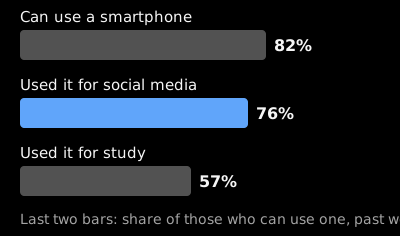
ಮೂಲ: ThePrint ಮೂಲಕ ASER 2024, January 2025
ವಯಸ್ಸು ಹೆಚ್ಚಾದಂತೆ ಸ್ವಂತ phone ಇರುವವರೂ ಹೆಚ್ಚು. Smartphone ಬಳಸಲು ಬರುವವರಲ್ಲಿ 14 ವರ್ಷದವರಲ್ಲಿ 27 ಶೇಕಡಾ, 16 ವರ್ಷದವರಲ್ಲಿ 37.8 ಶೇಕಡಾ ಮಕ್ಕಳ ಹತ್ತಿರ ಸ್ವಂತ phone ಇತ್ತು. ಹುಡುಗರು ಮತ್ತು ಹುಡುಗಿಯರ ನಡುವೆಯೂ ವ್ಯತ್ಯಾಸ ಇತ್ತು: ಹುಡುಗರಲ್ಲಿ 36.2 ಶೇಕಡಾ, ಹುಡುಗಿಯರಲ್ಲಿ 26.9 ಶೇಕಡಾ.
Family Link ನಿಂದ ಮಕ್ಕಳ phone control ಮಾಡುವುದು ಹೇಗೆ?
Google Family Link install ಮಾಡಿ, ಮಗುವಿನ Google Account ಮತ್ತು Android phone ಅನ್ನು link ಮಾಡಿ, ನಾಲ್ಕು ವಿಷಯ set ಮಾಡಿ: ದಿನದ limit, Downtime, School time ಮತ್ತು app limits. ಇದು free, ಮತ್ತು ನಿಮ್ಮ phone ನಿಂದಲೇ ಎಲ್ಲವನ್ನೂ ನೋಡಿಕೊಳ್ಳಬಹುದು.
Schedules ಗೆ ಮಗುವಿನ device ನಲ್ಲಿ Android 7 ಅಥವಾ ಅದರ ನಂತರದ version ಬೇಕು. Version ಬದಲಾದಂತೆ menu ಹೆಸರುಗಳು ಸ್ವಲ್ಪ ಬೇರೆ ಇರಬಹುದು, ಹಾಗಾಗಿ ನಿಮ್ಮ screen ನಲ್ಲಿ ಕಾಣುವುದನ್ನೇ ಅನುಸರಿಸಿ.
- ·Supervision setup ಮಾಡಿ. ನಿಮ್ಮ phone ನಲ್ಲಿ Family Link app ತೆರೆದು, Google ತೋರಿಸುವ ಹಂತಗಳ ಪ್ರಕಾರ ಮಗುವಿನ account ಮತ್ತು device ಸೇರಿಸಿ.
- ·ದಿನದ limit ಹಾಕಿ. ಮಗುವಿನ ಹೆಸರು ಆರಿಸಿ, ಪ್ರತಿ ದಿನಕ್ಕೆ ಎಷ್ಟು ಗಂಟೆ ಅಂತ ಇಡಿ. Google ನಲ್ಲಿ ಒಂದೇ ದಿನ ಆರಿಸಬಹುದು ಅಥವಾ "Apply to all days of the week" ಕೊಡಬಹುದು, ಹಾಗಾಗಿ school ದಿನಗಳಿಗೂ ಭಾನುವಾರಕ್ಕೂ ಬೇರೆ ಬೇರೆ limit ಇಡಬಹುದು. ಈ limit ಮಗು ಬಳಸುವ ಪ್ರತಿ Android device ಅಥವಾ Chromebook ಗೆ ಬೇರೆ ಬೇರೆಯಾಗಿ ಅನ್ವಯಿಸುತ್ತದೆ, ಎಲ್ಲವನ್ನೂ ಕೂಡಿಸಿ ಅಲ್ಲ.
- ·ರಾತ್ರಿಗೆ Downtime ಸೇರಿಸಿ. Screen time, ಆಮೇಲೆ Schedules ಗೆ ಹೋಗಿ. Downtime ನಲ್ಲೂ calls ಯಾವಾಗಲೂ ಸಿಗುತ್ತವೆ. Messages ಕೂಡ ಬೇಕಿದ್ದರೆ messages app ಅನ್ನು unlimited app ಆಗಿ ಇಡಿ.
- ·School time ಸೇರಿಸಿ. ಅದು notifications ಅನ್ನು silent ಮಾಡುತ್ತದೆ, ಆದರೆ ಮಗು call ಮತ್ತು text ಮಾಡಬಹುದು.
- ·ಒಂದೊಂದು app ಗೆ limit ಹಾಕಿ. ಒಂದೊಂದು app ಗೆ time limit ಇಡಬಹುದು, ಓದಿನ ಅಥವಾ ದಿನಾ ಬೇಕಾಗುವ apps ಗೆ unlimited time ಕೊಡಬಹುದು, apps ಅನ್ನು block ಕೂಡ ಮಾಡಬಹುದು. ಒಂದು ಸಂದು: system apps ಗೆ time limit ಹಾಕಲು ಆಗುವುದಿಲ್ಲ.
- ·ಹೊಸ apps ಗೆ ಒಪ್ಪಿಗೆ ಇಡಿ. Family Link ನಲ್ಲಿ ಹೊಸ app ಗೆ ನಿಮ್ಮ ಒಪ್ಪಿಗೆ ಬೇಕು ಅಂತ ಇಡಬಹುದು. ಆಗ ಹೊಸ game ಬರುವ ಮುನ್ನ ಒಂದು ಮಾತುಕತೆ ಆಗುತ್ತದೆ.
- ·ವಿನಾಯಿತಿಗಳನ್ನು ಬಳಸಿ. ಉದ್ದದ train ಪ್ರಯಾಣದ ದಿನ schedule ಬದಲಾಯಿಸದೆ ಆ ದಿನಕ್ಕೆ ಮಾತ್ರ bonus time ಕೊಡಿ, ಅಥವಾ ಒಂದು ದಿನಕ್ಕೆ limit off ಮಾಡಿ. Device ಹೆಸರಿನ ಕೆಳಗೆ Lock ಅಥವಾ Unlock ಕೂಡ tap ಮಾಡಬಹುದು. Lock ಆದ device ನಲ್ಲಿ calls ಎತ್ತಬಹುದು, ಬಿಟ್ಟರೆ ನೀವು unlimited ಅಂತ ಇಟ್ಟ apps ಮಾತ್ರ ನಡೆಯುತ್ತವೆ.
ನನ್ನ phone ನಿಂದ ಮಗುವಿನ iPhone control ಮಾಡಬಹುದಾ?
ಹೌದು, ಮಗು ನಿಮ್ಮ Family Sharing group ನಲ್ಲಿದ್ದರೆ. Apple ಹೇಳುವಂತೆ family organizer ಅಥವಾ ಪೋಷಕರು ತಮ್ಮ device ನಲ್ಲೇ ಮಗುವಿನ Screen Time passcode set ಮಾಡಬೇಕು.
ಹೆಚ್ಚು ಮುಖ್ಯವಾದ settings ಎರಡು. Downtime ಅಂದರೆ calls ಮತ್ತು ನೀವು ಬಿಟ್ಟ apps ಮಾತ್ರ ನಡೆಯುವ ಹೊತ್ತು. App Limits ಅಂದರೆ ಒಂದು app ಅಥವಾ ಒಂದು category ಗೆ ದಿನದ ಮಿತಿ. ಎರಡನ್ನೂ ಹೇಗೆ ಹಾಕುವುದು ಅಂತ ನಮ್ಮ iPhone screen time guide ನಲ್ಲಿ ಹಂತ ಹಂತವಾಗಿ ಇದೆ.
ಇಲ್ಲಿ lock ಅಂದರೆ passcode. ನೀವು type ಮಾಡುವುದನ್ನು ಮಗು ನೋಡಿದ್ದರೆ ಅದನ್ನು ಬದಲಾಯಿಸಿ. ಕೆಲವು ಕಡೆ ಮಗುವಿನ account ನಲ್ಲಿ Screen Time ತರಹದ settings off ಮಾಡಲು ಆಗುವುದಿಲ್ಲ ಅಂತಲೂ Apple ಹೇಳುತ್ತದೆ.
Teenager ಗೆ YouTube limit ಮಾಡುವುದು ಹೇಗೆ?
ನಿಮ್ಮ teen ಅನ್ನು supervised account ಗೆ ಹಾಕಿ, ಅಲ್ಲಿ Shorts limit ನಿಜವಾಗಿ ಕೆಲಸ ಮಾಡುತ್ತದೆ. ದೊಡ್ಡವರ ಸಾಮಾನ್ಯ account ನಲ್ಲಿ Shorts feed limit ಒಂದು reminder ಅಷ್ಟೆ, ಅದನ್ನು dismiss ಮಾಡಬಹುದು. Supervised teen account ನಲ್ಲಿ ಆ limit ಕಟ್ಟುನಿಟ್ಟು, dismiss ಮಾಡಲು ಆಗುವುದಿಲ್ಲ.
April 2026 ರಿಂದ YouTube ನ limits ಪಟ್ಟಿಯಲ್ಲಿ Shorts feed limit ಅನ್ನು zero ಗೆ ಇಡುವ option ಕೂಡ ಇದೆ. Search, subscriptions ಮತ್ತು ಉದ್ದದ videos ಹಾಗೆಯೇ ನಡೆಯುತ್ತವೆ, tuition channels ಇರುವುದೂ ಅಲ್ಲೇ. ಇದು ಹಂತ ಹಂತವಾಗಿ ಬಂದಿದೆ, ಹಾಗಾಗಿ ನಿಮ್ಮ menu ಸ್ವಲ್ಪ ಬೇರೆ ಕಾಣಬಹುದು.
Teenager ಗೆ ದಿನಕ್ಕೆ ಎಷ್ಟು screen time ಸರಿ?
10 ರಿಂದ 18 ವರ್ಷಕ್ಕೆ ಇಷ್ಟೇ ಅಂತ ಒಂದು ನಿಗದಿತ ಸಂಖ್ಯೆ ಇಲ್ಲ. IAP ಯ 2022 guidelines ಪ್ರಕಾರ, screen time ಬೇರೆ ಚಟುವಟಿಕೆಗಳಿಗೆ ಅಡ್ಡಿ ಮಾಡುತ್ತಿದ್ದರೆ ಅದನ್ನು ತಕ್ಕಷ್ಟು ಕಮ್ಮಿ ಮಾಡಬೇಕು, ಮತ್ತು ಹದಿಹರೆಯದ ಮಕ್ಕಳಿಗೆ ರಾತ್ರಿ 8 ರಿಂದ 9 ಗಂಟೆ ನಿದ್ದೆ ಹಾಗೂ ಕಮ್ಮಿ ಅಂದರೂ 1 ಗಂಟೆ ಹೊರಗಿನ ಆಟ ಬೇಕು.
5 ರಿಂದ 10 ವರ್ಷಕ್ಕೆ IAP ಇನ್ನೂ ಸ್ಪಷ್ಟವಾಗಿ ಹೇಳುತ್ತದೆ: screen time ದಿನಕ್ಕೆ 2 ಗಂಟೆಗಿಂತ ಕಮ್ಮಿ ಇರಲಿ, ಎಷ್ಟು ಕಮ್ಮಿಯೋ ಅಷ್ಟು ಒಳ್ಳೆಯದು. ಈ ವಯಸ್ಸಿನ ಮಗುವಿಗೆ ಸ್ವಂತ phone, tablet ಅಥವಾ laptop ಕೊಡಬಾರದು, ಮತ್ತು school, sports ಅಥವಾ ಬೇರೆ ಚಟುವಟಿಕೆಯ assignment ಬಿಟ್ಟು social media ಗೆ ಪೋಷಕರು ಅವಕಾಶ ಕೊಡಬಾರದು ಅಂತಲೂ ಅದು ಹೇಳುತ್ತದೆ. ಹಾಗಾಗಿ 8 ಅಥವಾ 9 ವರ್ಷದ ಮಗುವಿಗೆ ಮೊದಲ control ಅಂದರೆ phone ಯಾರದ್ದು ಅನ್ನುವುದೇ. ಪೂರ್ತಿ chart ಮಕ್ಕಳಿಗೆ ಎಷ್ಟು screen time ಲೇಖನದಲ್ಲಿದೆ.
IAP ಯಾವ ಮನೆಯ ನಿಯಮಗಳನ್ನು ಹೇಳುತ್ತದೆ?
ಮನೆಗೆ ಒಂದು media plan, ಅದರಲ್ಲಿ ಅಪ್ಪ ಅಮ್ಮ ಸೇರಿ ಎಲ್ಲರಿಗೂ ಅನ್ವಯಿಸುವ ಕೆಲವೇ ನಿಯಮಗಳು. ಇವು ನೇರವಾಗಿ IAP guidelines ನಿಂದ:
- ·ಮಲಗುವ 1 ಗಂಟೆ ಮುಂಚೆ screens off ಆಗಬೇಕು.
- ·Bedroom, ಊಟದ table, ಅಡುಗೆಮನೆ, bathroom ಇವನ್ನು digital free zones ಅಂತ ಗುರುತು ಮಾಡಿ.
- ·ಒಂದು digital fasting ಹೊತ್ತು, ಆಗ ಮನೆಯಲ್ಲಿ ಯಾರೂ ಯಾವ device ಬಳಸುವುದಿಲ್ಲ.
- ·ಮನೆಯ media ಬಳಕೆಯ plan, ಎಲ್ಲರೂ ಸೇರಿ ಮಾಡಿದ್ದು.
- ·ಹದಿಹರೆಯದ ಮಕ್ಕಳ social media ಬಳಕೆಯನ್ನು ಗಮನಿಸಿ, privacy, cybersecurity ಮತ್ತು cyberbullying ದೃಷ್ಟಿಯಿಂದ. ಪೋಷಕರ ಹತ್ತಿರ passwords ಇರಬೇಕು, ಮತ್ತು ಎಲ್ಲಾ online accounts ಅನ್ನು ಯಾವಾಗ ಬೇಕಾದರೂ ನೋಡಲು ಆಗಬೇಕು ಅಂತ IAP ಹೇಳುತ್ತದೆ.
- ·5 ರಿಂದ 10 ವರ್ಷದ ಮಕ್ಕಳು ನೋಡುವುದನ್ನು ಜೊತೆಗೆ ಕೂತು ನೋಡಿ, ಗಮನಿಸಿ.
Free family audit ಮನೆಯವರೆಲ್ಲರ ಗಂಟೆಗಳನ್ನು ಕೂಡಿಸಿ ತೋರಿಸುತ್ತದೆ. Plan ಶುರು ಮಾಡಲು ಅದು ಒಳ್ಳೆಯ ಜಾಗ.
ಯಾವ control ಏನು ಮಾಡುತ್ತದೆ?
Family Link ಮತ್ತು Screen Time phone ಮೇಲೆಯೇ limits ಹಾಕುತ್ತವೆ, YouTube setting Shorts ನೋಡಿಕೊಳ್ಳುತ್ತದೆ, ಯಾವ setting ಗೂ ಆಗದ್ದನ್ನು ಮನೆಯ ನಿಯಮಗಳು ನೋಡಿಕೊಳ್ಳುತ್ತವೆ.
| ದಾರಿ | ಏನು ಮಾಡುತ್ತದೆ | ಖರ್ಚು | ಏನು ಮಾಡಲು ಆಗುವುದಿಲ್ಲ |
|---|---|---|---|
| Google Family Link | ದಿನದ limit, Downtime, School time, app limits ಮತ್ತು blocks, ಹೊಸ app ಗೆ ಒಪ್ಪಿಗೆ, ನಿಮ್ಮ phone ನಿಂದ lock | Free | System apps ಗೆ limit; Downtime ನಲ್ಲಿ calls ನಿಲ್ಲಿಸುವುದು; ಬೇರೆ devices |
| Family Sharing ಜೊತೆ iPhone Screen Time | ನೀವು ಇಟ್ಟ passcode ಹಿಂದೆ Downtime ಮತ್ತು App Limits | Free, phone ನಲ್ಲೇ ಇದೆ | ಮಗುವಿಗೆ passcode ಗೊತ್ತಾದ ಮೇಲೂ ಕೆಲಸ ಮಾಡುವುದು |
| YouTube supervised teen account | Dismiss ಮಾಡಲಾಗದ Shorts limit | Free | ಬೇರೆ apps ಗೆ limit |
| IAP ಮನೆಯ ನಿಯಮಗಳು | Bedroom, ಊಟ ಮತ್ತು ಮಲಗುವ ಮುಂಚಿನ 1 ಗಂಟೆ phone ಇಲ್ಲದೆ, ಇಡೀ ಮನೆಗೆ | Free | ತಾವಾಗಿಯೇ ಜಾರಿ ಆಗುವುದು |
| bloc | ಪ್ರತಿಯೊಬ್ಬರೂ ಆರಿಸಿದ apps ಅನ್ನು ಅವರೇ ಇಟ್ಟ schedule ಪ್ರಕಾರ block ಮಾಡುತ್ತದೆ; ಮುಂಚೆ unblock ಮಾಡಬೇಕಾದರೆ fridge ವರೆಗೆ ನಡೆಯಬೇಕು | ₹1,999, ಒಮ್ಮೆ ಮಾತ್ರ pay ಮಾಡಿ | ಮಗುವಿನ phone lock ಮಾಡುವುದು ಅಥವಾ ದೂರದಿಂದ control ಮಾಡುವುದು. ಇದು parental control ಅಲ್ಲ |
ಮಕ್ಕಳು parental controls ತಪ್ಪಿಸಬಹುದಾ?
ಕೆಲವು ಸಲ ಹೌದು. Controls ಮಗುವನ್ನು ಸ್ವಲ್ಪ ನಿಧಾನ ಮಾಡುತ್ತವೆ ಅಷ್ಟೆ. ಮಗು online ನಲ್ಲಿ ಏನು ಮಾಡುತ್ತಿದೆ ಅಂತ ನಿಮಗೆ ಗೊತ್ತಿರುವುದರ ಜಾಗವನ್ನು ಅವು ತುಂಬುವುದಿಲ್ಲ.
ಇವು ತಯಾರಕರ ಸ್ವಂತ pages ನಲ್ಲೇ ಇರುವ ಸಂದುಗಳು:
- ·ಬೇರೆ devices. Family Link limits ಒಂದೊಂದು device ಗೆ ಮಾತ್ರ. ಎರಡನೇ phone, ಗೆಳೆಯರ phone ಅಥವಾ ಮನೆಯ laptop ಅದರಲ್ಲಿ ಬರುವುದಿಲ್ಲ.
- ·System apps ಮತ್ತು calls. System apps ಗೆ time limit ಹಾಕಲು ಆಗುವುದಿಲ್ಲ, Downtime ನಲ್ಲೂ calls ಸಿಗುತ್ತವೆ.
- ·Passcode. iPhone ನಲ್ಲಿ ಎಲ್ಲವೂ ಒಂದೇ code ಹಿಂದೆ ಇದೆ.
- ·ವಯಸ್ಸು. Google ಹೇಳುವಂತೆ ನಿಗದಿತ ವಯಸ್ಸು ದಾಟಿದ ಮಕ್ಕಳು ತಮ್ಮ account ತಾವೇ ನೋಡಿಕೊಳ್ಳಬಹುದು. Supervision ಯಾವಾಗಲೂ ಇರುವುದಿಲ್ಲ.
- ·Location. Family Link ಮಕ್ಕಳನ್ನು map ನಲ್ಲಿ ತೋರಿಸುವುದು ಅವರ ಕೈಯಲ್ಲಿ device ಇದ್ದಾಗ ಮಾತ್ರ.
Controls ಅನ್ನು ಗುಟ್ಟಾಗಿ ಹಾಕಬೇಡಿ. ಗುಟ್ಟಾಗಿ ನಿಗಾ ಇಟ್ಟಿರುವುದು ಗೊತ್ತಾದ teen ಇನ್ನೂ ಚೆನ್ನಾಗಿ ಮುಚ್ಚಿಡುವುದನ್ನು ಕಲಿಯಬಹುದು.
Phone limits ಬಗ್ಗೆ teen ಜೊತೆ ಹೇಗೆ ಮಾತಾಡುವುದು?
ಇಬ್ಬರಿಗೂ ಬೇಕಾಗಿರುವ ವಿಷಯದಿಂದ ಶುರು ಮಾಡಿ, ಸಾಮಾನ್ಯವಾಗಿ ಅದು ನಿದ್ದೆ ಮತ್ತು marks. ಕೆಲವು ನಿಯಮಗಳನ್ನು ಆರಿಸಲು ನಿಮ್ಮ teen ಗೆ ಬಿಡಿ. ತಾವೇ ಬರೆಯಲು ಸಹಾಯ ಮಾಡಿದ ನಿಯಮವನ್ನು ಪಾಲಿಸುವುದು ಅವರಿಗೆ ಸುಲಭ.
- ·ದೂರುವುದರಿಂದ ಅಲ್ಲ, ಸಂಖ್ಯೆಯಿಂದ ಶುರು ಮಾಡಿ. ವಾರದ screen time ಅನ್ನು ಜೊತೆಗೆ ಕೂತು ನೋಡಿ, ನಿಮ್ಮದೂ.
- ·ಯಾವ apps ಹೆಚ್ಚು ಸಮಯ ತಿನ್ನುತ್ತವೆ ಅಂತ ಕೇಳಿ. ಹೆಚ್ಚಿನ teens ಗೆ ಗೊತ್ತಿರುತ್ತದೆ. Phone addiction quiz ಮಾತು ಶುರು ಮಾಡಲು ಸಹಾಯ ಮಾಡಬಹುದು.
- ·ಬದಲಾಗದ ನಿಯಮಗಳನ್ನು ಒಪ್ಪಿಕೊಳ್ಳಿ: ನಿದ್ದೆ, ಮಲಗುವ ಮುಂಚಿನ 1 ಗಂಟೆ, ಊಟದ table.
- ·Family Link ಅಥವಾ Screen Time ನಲ್ಲಿ ನಿಮಗೆ ಏನು ಕಾಣುತ್ತದೆ ಅಂತ ಹೇಳಿ, ಯಾಕೆ ಅಂತಲೂ.
- ·ನಂಬಿಕೆ ಹೆಚ್ಚಾದಂತೆ limits ಸಡಿಲ ಮಾಡಿ. Exams ಚೆನ್ನಾಗಿ ಆದರೆ ಒಂದು limit ಸಡಿಲಿಸಿ, ಕೆಲವು ತಿಂಗಳಿಗೊಮ್ಮೆ ಮತ್ತೆ ನೋಡಿ.
- ·ನಿಯಮಗಳನ್ನು ನೀವೂ ಪಾಲಿಸಿ. ಊಟದ ಹೊತ್ತು ಅಪ್ಪ ಅಥವಾ ಅಮ್ಮ scroll ಮಾಡುತ್ತಿದ್ದರೆ ಮಾತುಕತೆ ಅಲ್ಲಿಗೇ ಮುಗಿಯುತ್ತದೆ.
ಇದರಲ್ಲಿ bloc ಎಲ್ಲಿ ಬರುತ್ತದೆ?
bloc parental control ಅಲ್ಲ. ಅದು ಮಗುವಿನ phone lock ಮಾಡುವುದಿಲ್ಲ, ಮತ್ತು ಅದರಿಂದ ಯಾರ phone ಅನ್ನೂ ದೂರದಿಂದ ನೋಡಿಕೊಳ್ಳಲು ಆಗುವುದಿಲ್ಲ. ಅದರ ಕೆಲಸ ಬೇರೆ: ದೊಡ್ಡ ಮಗು ಅಥವಾ teen ಒಪ್ಪಿಕೊಂಡ ಒಂದು ನಿಯಮವನ್ನು ಇಡೀ ಮನೆ ಸೇರಿ ಪಾಲಿಸುವುದು.
bloc fridge ಮೇಲೆ ಇರುವ ಒಂದು ಸಣ್ಣ magnetic NFC device, iPhone ಮತ್ತು Android ಗೆ free app ಜೊತೆ, websites ಗೆ bloc for Chrome ಕೂಡ ಇದೆ. ಪ್ರತಿಯೊಬ್ಬರೂ ತಮ್ಮ ಸಂಜೆಗಳನ್ನು ತಿನ್ನುವ apps ಆರಿಸುತ್ತಾರೆ, ಮತ್ತು ಆ apps ತಾವಾಗಿಯೇ block ಆಗುತ್ತವೆ: schedule ಪ್ರಕಾರ (ಉದಾ. ರಾತ್ರಿ 9 ರಿಂದ ಬೆಳಿಗ್ಗೆ 7) ಅಥವಾ app ನಲ್ಲಿ ಶುರು ಮಾಡಿದ session ನಿಂದ. Block ಆದ app ತೆರೆದರೆ ಒಂದು shield screen ಕಾಣುತ್ತದೆ, ಅದರಲ್ಲಿ ಸೀಮಿತ peek ಇದೆ.
ಮುಂಚೆ unblock ಮಾಡಬೇಕಾದರೆ fridge ವರೆಗೆ ನಡೆದು phone ಅನ್ನು bloc ಮೇಲೆ tap ಮಾಡಬೇಕು. Tap unblock ಗೆ ಮಾತ್ರ. ಆ ನಡಿಗೆ ಒಂದು ಸಣ್ಣ ತಡೆ, lock ಅಲ್ಲ: ಯಾರು ಬೇಕಾದರೂ ನಡೆದು ಹೋಗಬಹುದು, ಆದರೆ ಅದು ಅಡುಗೆಮನೆಯಲ್ಲಿ, ಮನೆಯವರ ಎದುರು ನಡೆಯುತ್ತದೆ.
ಒಂದೇ bloc ಜೊತೆ ಹಲವು phones pair ಆಗುತ್ತವೆ. ಹಾಗಾಗಿ ಅಪ್ಪ ಅಮ್ಮ ಸೇರಿ ಇಡೀ ಮನೆ ತಮ್ಮ ತಮ್ಮ schedule ಇಟ್ಟುಕೊಂಡು ಒಂದೇ bloc ಬಳಸಬಹುದು, ಮತ್ತು Bloc Score ಪ್ರತಿಯೊಬ್ಬರಿಗೂ ಅವರ ಸ್ವಂತ blocks ಹೇಗೆ ನಡೆಯುತ್ತಿವೆ ಅಂತ ತೋರಿಸುತ್ತದೆ. bloc ಹೇಗೆ ಕೆಲಸ ಮಾಡುತ್ತದೆ ನೋಡಿ.
ಯಾವಾಗ doctor ಹತ್ತಿರ ಹೋಗಬೇಕು?
Phone ಇಲ್ಲದೆ ಮಗು ತುಂಬಾ ಸಿಟ್ಟು ಮಾಡಿದರೆ ಅಥವಾ ಜಗಳಕ್ಕೆ ಬಂದರೆ, ನಿದ್ದೆ, ಓದು ಅಥವಾ ಗೆಳೆತನ ಸ್ಪಷ್ಟವಾಗಿ ಹಾಳಾಗುತ್ತಿದ್ದರೆ, ಅಥವಾ ಬಿಡದೆ ಪಾಲಿಸಿದ ನಿಯಮಗಳಿಂದಲೂ ಸಹಾಯ ಆಗದಿದ್ದರೆ ಮಕ್ಕಳ doctor ಜೊತೆ ಮಾತಾಡಿ. Bengaluru ನಲ್ಲಿ NIMHANS SHUT clinic (Service for Healthy Use of Technology) ನಡೆಸುತ್ತದೆ. ಅದು technology ಯ ಅತಿ ಬಳಕೆಯ ಮೇಲೆ ಕೆಲಸ ಮಾಡುತ್ತದೆ ಮತ್ತು ದೊಡ್ಡವರ ಜೊತೆ ಮಕ್ಕಳನ್ನೂ ನೋಡುತ್ತದೆ.
Sources
- ·Google Family Link Help, "Manage your child's screen time"
- ·Google Family Link Help, "Set a schedule on your child's device"
- ·Google Family Link, product page
- ·Apple Support, Screen Time passcode on a child's device
- ·YouTube Help, "Set a Shorts feed limit"
- ·MediaNama, YouTube option to turn off Shorts expands time controls, April 2026
- ·ThePrint, ASER 2024: 14 ರಿಂದ 16 ವರ್ಷದ ಗ್ರಾಮೀಣ ಮಕ್ಕಳ smartphone ಬಳಕೆ, January 2025
- ·Indian Academy of Pediatrics, Guidelines on Screen Time and Digital Wellness in Infants, Children and Adolescents, Indian Pediatrics, March 2022
- ·South First, NIMHANS launches a helpline for digital detox, November 2022
bloc ನಮ್ಮ product. ನಾವೇ ಇದನ್ನು ತಯಾರಿಸಿ ಮಾರುತ್ತೇವೆ, ಹಾಗಾಗಿ ಈ article ನಲ್ಲಿ bloc ಬಗ್ಗೆ ಹೇಳಿರುವುದನ್ನು ತಯಾರಕರ ಅಭಿಪ್ರಾಯ ಎಂದು ಓದಿ. ಉಳಿದ ಪ್ರತಿ ಮಾತಿಗೂ source ಇದೆ.
ಏನಾದರೂ ತಪ್ಪು ಕಂಡಿತೇ? support@letsbloc.com ಗೆ email ಮಾಡಿ. ನಾವು ಪರಿಶೀಲಿಸಿ ಸರಿಪಡಿಸುತ್ತೇವೆ ಮತ್ತು ಮೇಲಿನ ದಿನಾಂಕವನ್ನು ಅಪ್ಡೇಟ್ ಮಾಡುತ್ತೇವೆ.
bloc ನ founder. IIT Kharagpur. ಹಿಂದೆ BharatPe ನಲ್ಲಿ senior product analyst. ಈಗ ಹಿಮಾಚಲದ Bir ನಿಂದ ಪೂರ್ಣ ಸಮಯ bloc ಮೇಲೆ ಕೆಲಸ ಮಾಡುತ್ತಾರೆ.
bloc ನ free tools
ಹೆಚ್ಚಾಗಿ ಕೇಳುವ ಪ್ರಶ್ನೆಗಳು
ಮಕ್ಕಳ mobile control ಮಾಡುವುದು ಹೇಗೆ?
Phone ನಲ್ಲೇ ಇರುವ free controls ಬಳಸಿ, ಜೊತೆಗೆ ಮನೆಯಲ್ಲಿ ಕೆಲವು ನಿಯಮ ಇಡಿ. Android ನಲ್ಲಿ Google Family Link ದಿನದ limit, ರಾತ್ರಿಯ Downtime ಮತ್ತು ಒಂದೊಂದು app ಗೆ limit ಹಾಕುತ್ತದೆ. iPhone ನಲ್ಲಿ Family Sharing ಜೊತೆ Screen Time ಅದೇ ಕೆಲಸ ಮಾಡುತ್ತದೆ. ಆಮೇಲೆ ಮನೆಯವರೆಲ್ಲ ಸೇರಿ ನಿಯಮ ಒಪ್ಪಿಕೊಳ್ಳಿ: ಊಟದ ಹೊತ್ತು ಮತ್ತು bedroom ನಲ್ಲಿ phone ಬೇಡ, ಮಲಗುವ 1 ಗಂಟೆ ಮುಂಚೆ screen off.
Family Link ನಿಂದ ಮಕ್ಕಳ phone control ಮಾಡುವುದು ಹೇಗೆ?
Family Link app ನಲ್ಲಿ ಮಗುವಿನ Google Account ಮತ್ತು Android phone ಅನ್ನು link ಮಾಡಿ. ಆಮೇಲೆ ವಾರದ ಪ್ರತಿ ದಿನಕ್ಕೆ ದಿನದ limit, ರಾತ್ರಿಗೆ Downtime schedule, class ಹೊತ್ತಿಗೆ School time schedule, ಮತ್ತು ಒಂದೊಂದು app ಗೆ time limit ಅಥವಾ block ಹಾಕಿ. ಹೊಸ app ಗೆ ನಿಮ್ಮ ಒಪ್ಪಿಗೆ ಬೇಕು ಅಂತ ಇಡಬಹುದು, ನಿಮ್ಮ phone ನಿಂದಲೇ ಮಗುವಿನ device lock ಮಾಡಬಹುದು.
Android ನಲ್ಲಿ ಮಕ್ಕಳ phone ಗೆ limit ಹಾಕುವುದು ಹೇಗೆ?
ಇದಕ್ಕಾಗಿಯೇ ಇರುವ free ದಾರಿ Google Family Link. Schedules ಗೆ ಮಗುವಿನ device ನಲ್ಲಿ Android 7 ಅಥವಾ ಅದರ ನಂತರದ version ಬೇಕು. ದಿನದ limit ಪ್ರತಿ Android device ಅಥವಾ Chromebook ಗೆ ಬೇರೆ ಬೇರೆಯಾಗಿ ಅನ್ವಯಿಸುತ್ತದೆ, Downtime ನಲ್ಲೂ calls ಸಿಗುತ್ತವೆ, ಮತ್ತು system apps ಗೆ time limit ಹಾಕಲು ಆಗುವುದಿಲ್ಲ.
ನನ್ನ phone ನಿಂದ ಮಗುವಿನ iPhone control ಮಾಡಬಹುದಾ?
ಹೌದು, ಮಗು ನಿಮ್ಮ Family Sharing group ನಲ್ಲಿದ್ದರೆ. Apple ಹೇಳುವಂತೆ family organizer ಅಥವಾ ಪೋಷಕರು ತಮ್ಮ device ನಲ್ಲೇ ಮಗುವಿನ Screen Time passcode set ಮಾಡಬೇಕು. ಅಲ್ಲಿಂದ Downtime ಮತ್ತು App Limits ಹಾಕಬಹುದು. Passcode ನಿಮಗೆ ಮಾತ್ರ ಗೊತ್ತಿರಲಿ, ಯಾಕೆಂದರೆ ಅದು ಗೊತ್ತಿರುವ ಯಾರು ಬೇಕಾದರೂ settings ಬದಲಾಯಿಸಬಹುದು.
ಮಕ್ಕಳ mobile ಚಟ ನಿಲ್ಲಿಸುವುದು ಹೇಗೆ?
ಶಿಕ್ಷೆಯಿಂದ ಅಲ್ಲ, ನಿದ್ದೆ ಮತ್ತು ದಿನಚರಿಯಿಂದ ಶುರು ಮಾಡಿ: ರಾತ್ರಿ phone bedroom ಹೊರಗೆ, ಮಲಗುವ 1 ಗಂಟೆ ಮುಂಚೆ screen off, ದಿನಾ 1 ಗಂಟೆ ಹೊರಗೆ ಆಟ, ಮತ್ತು ಜೊತೆಯಾಗಿ ಕೂತು ಇಟ್ಟ limits. Phone ಇಲ್ಲದೆ ಮಗು ತುಂಬಾ ಸಿಟ್ಟು ಮಾಡಿದರೆ, ಅಥವಾ ನಿದ್ದೆ, ಓದು, ಗೆಳೆತನ ಹಾಳಾಗುತ್ತಿದ್ದರೆ ಮಕ್ಕಳ doctor ಜೊತೆ ಮಾತಾಡಿ. Bengaluru ನ NIMHANS ನಲ್ಲಿ technology ಯ ಅತಿ ಬಳಕೆಗೆ SHUT clinic ಇದೆ.
ಮಕ್ಕಳು parental controls ತಪ್ಪಿಸಬಹುದಾ?
ಕೆಲವು ಸಲ ಹೌದು. Limits ಒಂದೊಂದು device ಗೆ ಮಾತ್ರ, ಹಾಗಾಗಿ ಎರಡನೇ phone, ಗೆಳೆಯರ phone ಅಥವಾ ಮನೆಯ laptop ಅದರಲ್ಲಿ ಬರುವುದಿಲ್ಲ. ನೀವು type ಮಾಡುವುದನ್ನು ಮಗು ನೋಡಿದ passcode ಇನ್ನು lock ಅಲ್ಲ. Google ನಿಗದಿ ಮಾಡಿದ ವಯಸ್ಸು ದಾಟಿದ ಮಕ್ಕಳು ತಮ್ಮ Google Account ತಾವೇ ನೋಡಿಕೊಳ್ಳಬಹುದು. Controls ನಿಮಗೆ ಸ್ವಲ್ಪ ಸಮಯ ಕೊಡುತ್ತವೆ, ಉಳಿಯುವುದು ಮಗುವಿನ ಜೊತೆ ಮಾಡಿಕೊಂಡ ಒಪ್ಪಂದ.
ಮಕ್ಕಳ screen time ನಿಜವಾಗಿಯೂ ಕಡಿಮೆ ಮಾಡಬೇಕೇ?
ಮನೆಯ phone ಗೆ ಒಂದು off switch
ಒಮ್ಮೆ ಮಾತ್ರ pay ಮಾಡಿ · ಭಾರತದಾದ್ಯಂತ free delivery · 30 ದಿನಗಳ replacement guarantee
bloc order ಮಾಡಿ, ₹1,999 ರಿಂದ