इस article में8 हिस्से
- 0130 सेकंड में
- 02बच्चे के Android phone में Instagram कैसे block करें?
- 03अपने Android phone में Instagram कैसे block करें?
- 04Play Store से Instagram block कैसे करें?
- 05Android में Instagram block करने का कौन सा तरीका सबसे अच्छा है?
- 06क्या सिर्फ़ Reels block हो सकती हैं?
- 07Instagram का block बार-बार क्यों हट जाता है?
- 08अगर घर में Instagram फिर भी बार-बार unblock हो जाए तो?
Android mobile में Instagram block करने के लिए Settings खोलें, Digital Wellbeing पर tap करें, फिर App timers, और Instagram के सामने Set timer पर tap करके रोज़ की छोटी limit चुनें। समय खत्म होते ही app बंद हो जाता है और उसका icon आधी रात तक फीका रहता है। अगर phone आपके बच्चे का है और उसका Google Account supervised है, तो Family Link app में Instagram को Blocked कर दें। ज़्यादा टिकने वाला block चाहिए तो Focus mode को schedule पर लगाएं, या timer zero करके App limits PIN लगाएं जो कोई और रखे।
बता दें: यह guide bloc बनाने वाली team ने लिखी है। bloc एक छोटा magnetic NFC device है जो आपके fridge पर लगता है, साथ में iPhone और Android के लिए free app और bloc for Chrome। हमने हर help page November 2026 में जाँचा। Android के versions और phone brands के साथ menus बदलते हैं, इसलिए अपने phone में देख लें।
30 सेकंड में
- ·बच्चे का phone। Family Link: App limits, Instagram, Blocked।
- ·आपका अपना phone, free। Digital Wellbeing में app timer या schedule वाला Focus mode।
- ·ज़्यादा टिकने वाला, फिर भी free। PIN के पीछे zero मिनट का timer, और PIN कोई और डाले।
- ·Play Store। यह Instagram uninstall कर सकता है। किसी एक app को block करने का switch इसमें नहीं है।
- ·पेच। Block हटाने का रास्ता हाथ से कितना दूर है, इसी से तय होता है कि block टिकेगा या नहीं।
बच्चे के Android phone में Instagram कैसे block करें?
Google का free Family Link app इस्तेमाल करें। अगर आपके बच्चे का Google Account supervised है, तो आप अपने phone से ही Instagram को Blocked कर सकते हैं।
Google के Family Link help के steps:
- ·Family Link app खोलें।
- ·अपने बच्चे को चुनें।
- ·Screen time पर tap करें, फिर Time limits, फिर App limits।
- ·Instagram चुनें।
- ·Allowed वाला toggle tap करें।
- ·Done पर tap करें।
Google कहता है कि app "will be blocked or unblocked in about 5 minutes, or once the device is connected to the internet", यानी करीब 5 मिनट में या device के internet से जुड़ते ही। अगर बच्चा उसी समय app चला रहा है, तो "they'll get a 1 minute warning to finish up before the app is blocked", यानी उसे खत्म करने के लिए 1 मिनट की warning मिलती है। App बच्चे के सभी Android devices या Chromebooks पर block होना चाहिए। उसी screen पर Set limit से पूरे block की जगह रोज़ का तय समय भी दिया जा सकता है।
एक रास्ता खुला रह जाता है, उसे भी बंद करें: यह block app पर लगता है, browser में instagram.com पर नहीं। Site को Family Link की Blocked sites में जोड़ें। इसके steps Chrome में Instagram block कैसे करें में हैं।
अगर आपका teenager Instagram रखता है, तो Instagram की अपनी settings इस्तेमाल करें। Meta के भारत के लिए Teen Accounts के ऐलान (11 February 2025) में दो defaults बताए गए हैं: एक notification "prompting them to exit the app after 60 minutes of daily usage", यानी रोज़ 60 मिनट के बाद app से निकलने की याद, और sleep mode "from 10 PM to 7 AM", जो notifications mute करता है।
Supervision चालू हो, तो Meta कहता है कि माता-पिता की लगाई daily limit पूरी होते ही "the teen will no longer be able to access Instagram", और माता-पिता "restrict Instagram access at night or during designated times" कर सकते हैं, यानी रात में या तय घंटों में Instagram बंद रख सकते हैं। एक सीमा है: Instagram का help page कहता है कि supervision optional है, दोनों की सहमति चाहिए, और दोनों में से कोई भी इसे कभी भी हटा सकता है, जिसकी खबर दूसरे को मिल जाती है।
अगर आपका बच्चा phone की आम बहस से आगे बढ़कर परेशान या गुमसुम लगे, तो doctor या counsellor से बात करें। App का block इलाज नहीं है। और जानकारी बच्चों का mobile कैसे छुड़ाएं में है।
अपने Android phone में Instagram कैसे block करें?
बच्चे वही करते हैं जो देखते हैं, इसलिए अपने phone पर भी यही करें। Settings में Digital Wellbeing इस्तेमाल करें। इसके तीन levels हैं: रोज़ का timer, schedule वाला pause, और PIN के पीछे zero मिनट का timer। यही steps बच्चे के phone पर भी चलते हैं।
Google का help page कहता है "Some of these steps may vary based on your device." Phone brands इन menus के नाम या जगह अलग रख सकते हैं। कोई menu न मिले तो Settings में "Digital Wellbeing" search करें। Bedtime mode और notification settings के बारे में Android में screen time कैसे कम करें में पढ़ें।
Level 1: app timer (रोज़ की सीमा)
- ·Settings खोलें।
- ·Digital Wellbeing पर tap करें, फिर App timers।
- ·Instagram के सामने Set timer पर tap करें।
- ·चुनें कि दिन में कितना समय मिले और OK पर tap करें।
Google के शब्दों में, "When you run out of time, the app closes and its icon dims." यानी समय खत्म होते ही app बंद हो जाता है और icon फीका पड़ जाता है। Timers आधी रात को reset होते हैं।
Level 2: Focus mode (तय घंटों के लिए block)
- ·Settings खोलें, Digital Wellbeing पर tap करें, फिर Focus mode।
- ·Pause करने वाले apps में Instagram चुनें। Google कहता है कि Focus mode चालू रहने पर "you can't use these apps and won't get notifications from them."
- ·Set a schedule पर tap करें ताकि यह अपने आप चालू हो जाए, जैसे पढ़ाई के घंटों में।
Level 3: PIN के पीछे zero मिनट का timer
Google के page पर यह tip है: "To block another user's access to an app on a device, create an App limits PIN and set the time limit for the app to zero." यानी किसी और के लिए app block करना हो तो App limits PIN बनाएं और app की time limit zero कर दें। इसे आप खुद पर भी लगा सकते हैं।
- ·Settings खोलें, Digital Wellbeing पर tap करें, फिर App limits, फिर App limits PIN।
- ·PIN for app time limits चालू करें और पूछे जाने पर phone unlock करें।
- ·Phone किसी भरोसे के इंसान को दें और 4 अंकों का PIN उन्हें डालने दें।
- ·Instagram का timer zero कर दें।
अब block सिर्फ़ उस PIN से बदलेगा जो आपको पता नहीं है। अगर आपके phone में App limits PIN नहीं दिखता, तो levels 1 और 2 फिर भी काम करते हैं।
Play Store से Instagram block कैसे करें?
बड़ों के account पर Play Store से किसी एक app को नाम से block नहीं किया जा सकता। Play Store दो चीज़ें देता है: Instagram uninstall करना, और content restrictions, जो apps को rating से filter करते हैं।
Play Store से uninstall करने के लिए Google के steps ये हैं:
- ·Google Play Store app खोलें।
- ·ऊपर दाईं तरफ़ Profile icon पर tap करें।
- ·Manage apps & devices पर tap करें, फिर Manage।
- ·Instagram चुनें।
- ·Uninstall पर tap करें।
वापस लाना हो तो Manage में उसे ढूँढकर Install पर tap करें। अगर Instagram phone के साथ ही आया था और Uninstall का button नहीं है, तो Google कहता है कि कुछ phones में पहले से install apps बंद किए जा सकते हैं, और तरीका phone बनाने वाली company से पूछें।
Content restrictions PIN के पीछे apps को rating से filter करते हैं। Google के steps: Play app खोलें, profile icon पर tap करें, फिर Settings, Family, Content restrictions, Go to Parental controls, parental controls का PIN बनाएं ("Create a PIN your child doesn't know", यानी ऐसा PIN जो बच्चे को पता न हो), और वह सबसे ऊँची content rating चुनें जो आप allow करना चाहते हैं।
Google खुद इसकी सीमाएँ बताता है:
- ·आप "still be able to see any apps and games you downloaded before you added content restrictions", यानी पहले से download किए apps और games दिखते रहेंगे।
- ·"Content restrictions don't prevent restricted content as a search result or through a direct link." यानी search के नतीजों में या direct link से वह content फिर भी मिल सकता है।
तो यह filter है, block नहीं। बच्चे के लिए Family Link इस्तेमाल करें।
Android में Instagram block करने का कौन सा तरीका सबसे अच्छा है?
बच्चे के लिए Family Link। अपने लिए schedule वाले Focus mode से शुरू करें, और अगर आप उसे बार-बार हटा देते हैं तो PIN वाले तरीके पर जाएँ।
| तरीका | Free? | क्या करता है | कैसे हटता है |
|---|---|---|---|
| Digital Wellbeing app timer | Free, phone में पहले से | रोज़ की limit के बाद Instagram बंद कर देता है | Timer delete कर दें |
| Focus mode | Free, phone में पहले से | तय घंटों के लिए Instagram pause करता है | Take a break पर tap करें, या इसे बंद कर दें |
| App limits PIN के साथ zero timer | Free, phone में पहले से | Instagram पूरे दिन block रहता है | PIN डालें (जिसने लगाया, उससे पूछें) |
| Instagram का Daily limit | Free, app में | याद दिलाता है | हटाने जैसा कुछ नहीं। यह reminder है |
| Instagram का Sleep mode | Free, app में | रात में notifications pause करता है | हटाने जैसा कुछ नहीं। यह block नहीं है |
| Uninstall या disable | Free | App को phone से हटा देता है | Play Store से दोबारा install कर लें |
| Family Link block | Free | बच्चे के supervised account पर app block करता है | माता-पिता Family Link में इसे वापस बदलते हैं |
| Instagram supervision (Teen Accounts) | Free | Teen के लिए माता-पिता की daily limit और बंद घंटे | माता-पिता बदलते हैं। माता-पिता या teen, कोई भी supervision हटा सकता है |
| AppBlock, ScreenZen और ऐसे दूसरे apps | Install free; AppBlock का paid version भी है | Blocker में लगाए schedules, pauses या locks | App पर निर्भर: इंतज़ार करें, कोई शर्त पूरी करें, या blocker uninstall कर दें |
| bloc | ₹1,699, एक बार pay करें; app free है | Schedule पर या session में block करता है | Fridge तक जाएँ और phone को bloc पर tap करें |
तीन rows के बारे में:
- ·Instagram का Daily limit। Instagram का help page इसे "a reminder for longer periods of time added up during the day" कहता है, यानी दिन भर में जुड़े समय का reminder।
- ·Sleep mode। Instagram कहता है कि यह "lets you automatically pause Instagram notifications every night"। उस page पर app खोलने पर किसी block का ज़िक्र नहीं है।
- ·दूसरी companies के blockers। AppBlock schedules देता है ("Customize blocks by time or location") और एक Strict Mode, "Lock your blockings" के लिए, free और paid दोनों versions में। ScreenZen की Play Store listing कहती है "Take a moment before launching a distracting app"।
Instagram का हर block कैसे हटता है
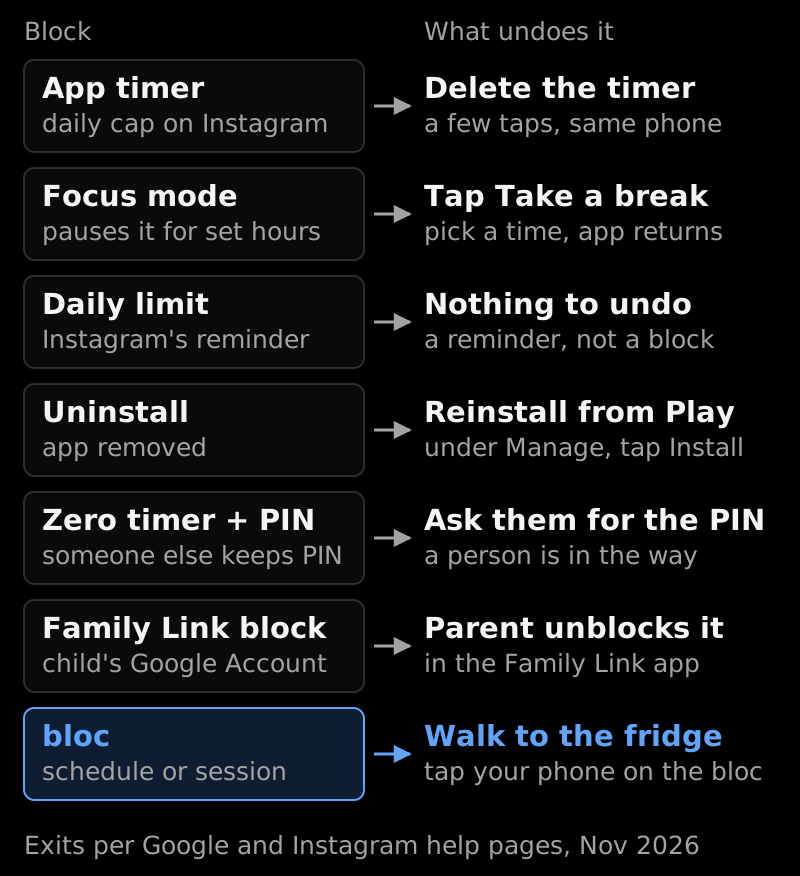
Source: Google के Digital Wellbeing, Google Play और Family Link help pages और Instagram का Daily limit help page, November 2026 में जाँचे गए।
क्या सिर्फ़ Reels block हो सकती हैं?
जहाँ तक हम ढूँढ पाए, Instagram की settings से नहीं। हमने Instagram के जो help pages जाँचे, उनमें से किसी में ऐसा switch नहीं है जो Reels बंद कर दे और messages और posts चालू रखे।
काम का रास्ता यह है कि जिन घंटों में Reels सबसे ज़्यादा समय लेती हैं, उन घंटों में पूरा app block कर दें। अगर आपको यकीन नहीं कि घर में सबसे ज़्यादा समय Instagram ही ले रहा है, तो free App Toxicity Ranker आज़माएं, और घर में screens का हाल Family Screen Time Audit में देखें। और तरीके reels देखने की आदत कैसे छोड़ें में हैं।
Instagram का block बार-बार क्यों हट जाता है?
क्योंकि block हटाने का रास्ता उसी phone पर है, बस कुछ taps दूर, चाहे phone बच्चे के हाथ में हो या आपके। निकलने के चार आम रास्ते:
- ·Timer delete कर देना। आधी रात से पहले app चलाने के लिए Google का अपना तरीका ही है "delete the app timer"।
- ·Take a break पर tap करना। Focus mode यह button देता है ताकि आप "temporarily unpause apps" कर सकें।
- ·दोबारा install कर लेना। Play Store app को Manage में Install button के साथ दिखाता है।
- ·Website खोल लेना। App का block Chrome में instagram.com पर कुछ नहीं करता।
इलाज यह है कि block हटाने में एक tap से ज़्यादा मेहनत लगे: ऐसा PIN जो किसी और के पास हो, या ऐसा unblock जो हाथ से दूर रहता हो। सारे तरीके, इस हिसाब से कि उन्हें हटाना कितना मुश्किल है, app block कैसे करें ताकि वह आसानी से न हटे में हैं।
अगर घर में Instagram फिर भी बार-बार unblock हो जाए तो?
Unblock को phone से बाहर ले जाएँ। अगर free तरीके आपके घर में टिक जाते हैं, तो वहीं रुक जाएँ। bloc तब के लिए है जब वे बार-बार हट जाते हैं।
bloc (Letsbloc का) एक छोटा magnetic NFC device है जो आपके fridge पर लगता है, साथ में iPhone और Android के लिए free app, और websites के लिए bloc for Chrome। App में आप Instagram चुनते हैं, और वह अपने आप block होता है: आपके set किए schedule पर, या app से शुरू किए session से। Block के दौरान Instagram खोलने पर shield screen दिखती है, साथ में एक सीमित peek।
जल्दी unblock करना हो तो fridge तक जाएँ और phone को bloc पर tap करें। Tap सिर्फ़ unblock करता है। Block अपने आप चलता है।
Bloc Score दिखाता है कि blocks कैसे चल रहे हैं, एक bloc से कई phones जुड़ सकते हैं, तो आपका और बच्चे का phone एक ही bloc से चल सकता है, और bloc for Chrome laptop पर instagram.com को cover करता है।
दो बातें साफ़ कह दें। कोई ठान ले तो किसी भी software की तरह bloc का भी रास्ता ढूँढ सकता है। और यह parental lock नहीं है: जो भी fridge तक जाकर tap करे, उसके apps खुल जाते हैं, बच्चा भी। छोटे बच्चे के लिए Family Link ही सही tool है। एक bloc ₹1,699 का है, एक बार pay करें। bloc कैसे काम करता है, देखें।
Sources
सारे pages November 2026 में जाँचे गए।
- ·Google Android Help, "Manage how you spend time on your Android phone with Digital Wellbeing"
- ·Google Play Help, "Delete apps on your Android device"
- ·Google Play Help, "Reinstall & re-enable apps"
- ·Google Android Help, "Disable apps that came with your Android device"
- ·Google Play Help, "How to set up content restrictions on Google Play"
- ·Google For Families Help, "Manage your child's Google Play apps"
- ·Meta, "Introducing Teen Accounts in India on Instagram", 11 February 2025
- ·Instagram Help Centre, Instagram पर supervision के बारे में
- ·Instagram Help Centre, daily time limit का reminder set करने पर
- ·Instagram Help Centre, sleep mode
- ·AppBlock for Android
- ·Google Play, "ScreenZen: Screen Time Control"
bloc fridge पर रहता है। Instagram schedule पर block होता है, और जल्दी unblock करने के लिए चलकर जाना पड़ता है। ₹1,699 से शुरू। bloc देखें →
bloc हमारा product है। हम इसे बनाते और बेचते हैं, इसलिए इस article में bloc के बारे में जो भी लिखा है, उसे बनाने वाले की राय समझकर पढ़ें। बाकी हर बात के साथ उसका source है।
कोई गलती दिखी? support@letsbloc.com पर email करें। हम उसे जाँचकर ठीक करेंगे और ऊपर की तारीख अपडेट कर देंगे।
bloc के founder। IIT Kharagpur से पढ़े। पहले BharatPe में senior product analyst थे। अब Bir, हिमाचल से पूरा समय bloc पर काम करते हैं।
bloc के free tools
अक्सर पूछे जाने वाले सवाल
Mobile me Instagram block kaise kare?
Android mobile में Settings खोलें, Digital Wellbeing पर tap करें, फिर App timers, और Instagram के सामने Set timer पर tap करके रोज़ की छोटी limit चुनें। समय खत्म होते ही app बंद हो जाता है और उसका icon आधी रात तक फीका रहता है। ज़्यादा टिकने वाला block चाहिए तो Focus mode को schedule पर लगाएं, या timer zero करके App limits PIN लगाएं जो कोई और रखे।
बच्चे के phone में Instagram कैसे block करें?
Family Link app खोलें, अपने बच्चे को चुनें, Screen time पर tap करें, फिर Time limits, फिर App limits। Instagram चुनें, Allowed वाला toggle tap करें और Done पर tap करें। Google के अनुसार app करीब 5 मिनट में या device के online होते ही block हो जाता है, और बच्चे के सभी Android devices या Chromebooks पर block होना चाहिए।
Play Store से Instagram block कैसे करें?
बड़ों के account पर Play Store किसी एक app को नाम से block नहीं कर सकता। उसके content restrictions PIN के पीछे apps को rating से filter करते हैं, और Google खुद कहता है कि पहले से download किए apps दिखते रहते हैं और direct link से app फिर भी खुलता है। Play Store में Manage apps and devices से आप Instagram uninstall कर सकते हैं, और बच्चे के लिए Family Link में block करें।
क्या Instagram सिर्फ़ कुछ घंटों के लिए block हो सकता है, जैसे पढ़ाई के समय?
हाँ। Digital Wellbeing में Focus mode खोलें, pause करने वाले apps में Instagram चुनें और Set a schedule पर tap करें, ताकि यह आपके चुने घंटों में अपने आप चालू हो जाए। Focus mode चालू रहने पर app नहीं चलता और उसके notifications नहीं आते। Take a break का button app वापस ले आता है, और यही इसकी कमज़ोरी है।
क्या Instagram का अपना Daily limit app को block करता है?
नहीं। Instagram का help page daily time limit को दिन भर में जुड़े समय का reminder बताता है। Sleep mode रात में notifications pause करने के लिए बताया गया है, block के तौर पर नहीं। सिर्फ़ teen के account पर supervise करने वाले माता-पिता की लगाई daily limit पूरी होने पर Instagram खुलना बंद होता है।
App block करने के बाद भी बच्चा browser में Instagram खोल ले तो?
App का block browser में instagram.com पर लागू नहीं होता, इसलिए website भी block करें। बच्चे के Google Account के लिए Family Link की Blocked sites में instagram.com जोड़ें।
बच्चों का screen time सच में कम करना है?
घर के phone का off switch
एक बार का दाम · पूरे भारत में free delivery · 30 दिन की replacement guarantee
bloc order करें, ₹1,699 से