iPhone में screen time कम करने के लिए चार built-in settings से शुरू करें: App Limits के साथ Block at End of Limit, सोने के घंटों के लिए Downtime, grayscale, और हर उस चीज़ की notifications बंद जो कोई इंसान नहीं है। फिर हटाने वाला button अपने हाथ से दूर करें: phone bedroom के बाहर charge करें, Screen Time passcode किसी और को दें, या unblock को fridge पर रख दें।
वह आखिरी तरीका bloc है: fridge पर लगने वाला एक छोटा magnetic NFC device, iPhone and Android के लिए free app के साथ। आपके apps आपके तय schedule पर block होते हैं; जल्दी unblock करने के लिए kitchen तक चलना पड़ता है। इस पर आखिर में और बात।
पहले वह पल। बच्चे ने Instagram एक चीज़ देखने के लिए खोला। चालीस मिनट बाद वह बाहर आया, थोड़ा खोया हुआ, और उसे याद नहीं कि करना क्या था। यही आपके साथ भी होता होगा।
यह कमज़ोरी नहीं है। EY की media report के हवाले से भारतीय रोज़ औसतन पाँच घंटे mobile screen पर बिताते हैं, जिसमें से करीब 70 प्रतिशत social media, gaming और videos पर जाता है। Feed अपना काम कर रही है। यह guide आपके काम के बारे में है, रात 11 बजे willpower के भरोसे के बिना।
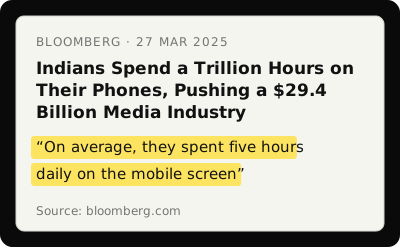
Bloomberg, 27 March 2025।
30 सेकंड में
- ·कुछ भी बदलने से पहले एक हफ्ता अपने आंकड़े देखें।
- ·App Limits तभी टिकती हैं जब Block at End of Limit चालू हो और passcode आपके हाथ में न हो।
- ·रात 10 से सुबह 7 का Downtime scroll के दो सबसे बुरे घंटे हटा देता है।
- ·हर वह notification बंद करें जो इंसान की नहीं है। यही वह आदत है जो लोग सच में निभाते हैं।
- ·Phone bedroom के बाहर charge करें।
- ·जो limit दो taps में हटती है, वह हटेगी। अपने और हटाने वाले button के बीच दूरी रखें।
Phone कम करने की कोशिशें बार बार क्यों हारती हैं?
Phone आसान होने के लिए बना है। International Journal of Mental Health and Addiction की 2022 की एक study साफ़ कहती है कि smartphones "designed to be easy to use with little friction, which results in appealing products but also habitual behaviour", यानी बिना रुकावट चलने के लिए बने हैं, जिससे products अच्छे लगते हैं पर आदत भी बनती है। उसी paper के मुताबिक एक survey में phone कम करने की कोशिश करने वाले Americans में से सिर्फ़ आधों ने कहा कि वे सफल हुए।
याद रखने वाला शब्द है रुकावट। नीचे का हर बदलाव आपके और feed के बीच थोड़ी रुकावट जोड़ता है।
iPhone की settings जो काम की हैं
1. Screen Time चालू करें और आंकड़े देखें
Settings, फिर Screen Time, फिर Turn On Screen Time।
एक हफ्ता कुछ न बदलें। बस देखें: रोज़ का औसत, सबसे ज़्यादा चलने वाले apps, कितनी बार phone उठाया। "Instagram पर 4 घंटे 12 मिनट" साफ़ नंबर में देखना "बहुत ज़्यादा" वाले धुंधले एहसास से अलग लगता है, और बताता है कि किन 3 apps पर limit लगानी है। बच्चे के साथ बैठकर उसका भी देखें, डाँटने के लिए नहीं, समझने के लिए।
बच्चे के iPhone के लिए Screen Time को Family Sharing के साथ लगाया जा सकता है। उम्र के हिसाब से कितना screen time ठीक है, यह बच्चों का स्क्रीन टाइम कैसे कम करें में है।
2. App Limits लगाएं, और Block at End of Limit चालू करें
Settings, फिर Screen Time, फिर App Limits, फिर Add Limit।
Categories (Social, Entertainment) या अलग अलग apps चुनें और रोज़ की limit तय करें। Limit पूरी होने पर iOS एक block screen दिखाता है, और वहीं Ignore Limit का button होता है। ज़्यादातर लोग seconds में उसे दबा देते हैं।
हल है Block at End of Limit, जो आसान रास्ता हटा देता है। Screen Time passcode से फिर भी आगे जा सकते हैं, इसलिए passcode किसी भरोसे वाले से set करवाएं। बच्चे के iPhone पर यह passcode आप रखें, अपने iPhone पर जीवनसाथी से रखवाएं। 5 second का रास्ता एक बातचीत बन जाता है।
3. सोने के घंटों के लिए Downtime schedule करें
Settings, फिर Screen Time, फिर Downtime।
Downtime वह समय है जिसमें सिर्फ़ calls और आपके चुने हुए apps चलते हैं। इसे रात 10 से सुबह 7 पर लगाएं। Social apps, YouTube और games गायब; Phone, Maps और जो आप चुनें, वे रहते हैं।
यह उन दो पलों को ढकता है जब phone सबसे ज़्यादा नुकसान करता है: सोने से ठीक पहले और उठने के ठीक बाद। नींद पर research रात को mobile चलाने के नुकसान में है।
4. काम और नींद के लिए Focus modes
Settings, फिर Focus।
एक Work या Study Focus जो काम या पढ़ाई के tools छोड़कर सब चुप कर दे। एक Sleep Focus जो सब रोक दे। एक Personal Focus जिसमें घर के लोग पहुँच सकें। इन्हें समय या जगह (school, coaching, office) के हिसाब से अपने आप चालू करें, ताकि याद न रखना पड़े।
5. Screen को grayscale करें
Settings, फिर Accessibility, फिर Display & Text Size, फिर Colour Filters, फिर Grayscale। फिर Settings, फिर Accessibility, फिर Accessibility Shortcut, फिर Colour Filters, ताकि side button तीन बार दबाने से यह चालू और बंद हो।
सुनने में बहुत आसान लगता है। 112 लोगों के एक randomized field experiment में grayscale से control group के मुकाबले नापे गए screen time में तुरंत और साफ़ कमी आई। रंग एक हुक है: लाल badge, गर्म रंगों वाले thumbnails। बोरिंग phone नीचे रख दिया जाता है। पूरी research, और लोग इसे वापस क्यों पलट देते हैं, grayscale mode के फ़ायदे में है।
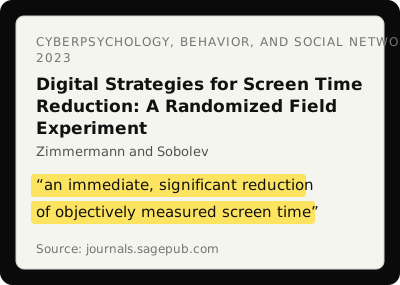
Cyberpsychology, Behavior, and Social Networking, Zimmermann और Sobolev, 2023।
तीन आदतें जिनके पीछे research है
6. हर वह notification बंद करें जो इंसान की नहीं है
Settings, फिर Notifications। हर app में जाएं। इंसानों की calls और messages रखें। App updates, "आप काफ़ी दिनों से नहीं आए", और 3 साल पुरानी post पर likes, सब हटाएं।
ऊपर वाली nudge study में गैर ज़रूरी notifications बंद करना वह नियम था जिसे लोगों ने सबसे ज़्यादा निभाया: दो हफ्ते बाद भी 97 प्रतिशत लोग इसे निभा रहे थे, और notifications कम करना phone की परेशान करने वाली आदत में सबसे बड़े सुधार से जुड़ा था। Free notification audit बताता है कि पहले कौन सी हटाएं।
7. Apps home screen से हटाएं (delete न करें)
Instagram को App Library में रहने दें, dock और पहले page से बाहर। उसे ढूँढना इच्छा और काम के बीच 2 second का ठहराव जोड़ देता है।
वह ठहराव मायने रखता है। CHI 2024 की 1,039 लोगों की study में एक ऐसे app के users थे जो चुने हुए app के खुलने से पहले छोटा सा ठहराव डालता है, और उन्होंने app खोलने की करीब एक तिहाई कोशिशें बीच में छोड़ दीं। उठाओ और खोलो वाली अपने आप चलने वाली आदत, बीच में फ़ासला आते ही टूटती है।
8. Phone bedroom के बाहर charge करें
यह एक बदलाव शायद नींद और सुबह के लिए यहाँ की हर चीज़ से ज़्यादा करता है। Georgetown University की एक study में करीब 500 लोगों ने दो हफ्ते अपने phone पर mobile internet block रखा। उन्होंने रोज़ रात करीब 20 मिनट ज़्यादा नींद ली और कम anxiety और stress बताया; मुख्य researcher के मुताबिक ये फ़ायदे clinical trials में antidepressants के आम असर से बड़े थे।
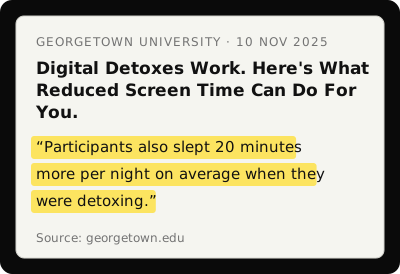
Georgetown University, 10 November 2025।
इतना दूर जाने की ज़रूरत नहीं। Phone बिस्तर के पास नहीं, तो रात 2 बजे की नज़र नहीं, और ठीक से जागने से पहले scroll नहीं। एक सस्ती alarm घड़ी लाएं। घर के सारे phones kitchen में charge हों। सुबह के लिए देखें सुबह उठते ही phone चलाना चाहिए या नहीं।
रात 11 बजे limits क्यों टूटती हैं
ज़्यादातर guides यहीं रुक जाती हैं, और ज़्यादातर लोग भी। रात 9 बजे App Limit पूरी हुई, Ignore Limit for Today दबाया, और फिर Instagram पर। हर बार।
दिक्कत यह है कि phone को रोकने वाली हर चीज़ phone पर ही है। अपना ही नियम हटाने में कोई मेहनत नहीं लगती। Apple ने यह सुविधा के लिए बनाया है, पर self control के लिए यह बुरा है।
आदत का science उल्टी दिशा दिखाता है। Stanford के BJ Fogg के Behavior Model में ability (कोई काम कितना आसान या मुश्किल है) व्यवहार के तीन हिस्सों में से एक है, और यह तब भी काम करती है जब मन न हो। बुरे काम को मुश्किल बना दें, तो रात 11 बजे मज़बूत होने की ज़रूरत नहीं।
तो क्या हो अगर हटाना physical हो? अगर Instagram पर वापस जाने के लिए kitchen तक चलना पड़े?
bloc कहाँ काम आता है
यही bloc है। Fridge पर लगने वाला एक छोटा NFC device जिसकी पीठ पर magnet है, iPhone और Android के लिए free app, और websites के लिए bloc for Chrome। App में आप वे apps चुनते हैं जो समय खाते हैं, और वे अपने आप block हो जाते हैं: आपके तय schedule पर, जैसे रात 10 से सुबह 7, या app में शुरू किए session में।
Block वाला app खोलने पर shield screen दिखती है, ज़रूरत हो तो थोड़ी देर देखने का सीमित peek भी। जल्दी unblock करना हो तो fridge तक जाकर phone को bloc पर tap करें। Tap सिर्फ़ unblock करता है। Block अपने आप चलता है।
कोई Ignore Limit button नहीं। कोई passcode reset नहीं। बस एक सवाल: क्या सच में इतना scroll करना है कि उठकर kitchen तक जाएं? अक्सर जवाब ना होता है, इसलिए नहीं कि अचानक अनुशासन आ गया, बल्कि इसलिए कि वह छोटी सी मेहनत अपने आप चलने वाली आदत को तोड़ देती है।
घर के लिए एक बात और: bloc parental lock नहीं है। अगर बच्चा fridge तक जाकर tap करे, तो apps खुल जाते हैं। फ़र्क यह है कि नियम अब आपकी आवाज़ में नहीं, fridge पर रहता है, और खोलना सबके सामने होता है। Bloc Score दिखाता है कि कितनी बार जल्दी खोला गया, और घर के कई phones एक ही bloc से जुड़ सकते हैं। ₹1,699, एक बार pay करें। bloc कैसे काम करता है, देखें।
कहाँ से शुरू करें
- ·आज: Screen Time चालू करें, अपने और बच्चे के आंकड़े देखें।
- ·इस हफ्ते: Block at End of Limit के साथ App Limits, सोने के घंटों के लिए Downtime, और गैर इंसानी notifications बंद।
- ·इस weekend: Grayscale चालू करें। Charger bedroom से बाहर ले जाएं।
- ·जब इसे टिकाना हो: fridge पर bloc, ताकि हटाने के लिए चलना पड़े।
लक्ष्य phone कभी न चलाना नहीं है। लक्ष्य है phone अपनी शर्तों पर चले, feed की शर्तों पर नहीं।
घर में Android भी है? देखें Android में screen time कैसे कम करें।
Sources
- ·Olson and colleagues, "A nudge-based intervention to reduce problematic smartphone use", International Journal of Mental Health and Addiction, 2022
- ·Bloomberg, "Indians Spend a Trillion Hours on Their Phones", March 2025, summarising the EY media and entertainment report
- ·Zimmermann and Sobolev, "Digital strategies for screen time reduction: a randomized field experiment", Cyberpsychology, Behavior, and Social Networking, 2023
- ·Haliburton and colleagues, "A longitudinal in-the-wild investigation of design frictions to prevent smartphone overuse", CHI 2024
- ·Georgetown University, "Digital Detoxes Work. Here's What Reduced Screen Time Can Do For You", November 2025
- ·BJ Fogg, Fogg Behavior Model, Stanford