ಈ article ನಲ್ಲಿ9 ಭಾಗಗಳು
- 0130 ಸೆಕೆಂಡ್ ನಲ್ಲಿ
- 02ಮಗುವಿನ Android phone ನಲ್ಲಿ Instagram block ಮಾಡುವುದು ಹೇಗೆ?
- 03ನನ್ನ ಸ್ವಂತ Android phone ನಲ್ಲಿ Instagram block ಮಾಡುವುದು ಹೇಗೆ?
- 04Play Store ನಲ್ಲಿ Instagram block ಮಾಡಬಹುದಾ?
- 05Android ನಲ್ಲಿ Instagram block ಮಾಡಲು ಯಾವ ದಾರಿ ಒಳ್ಳೆಯದು?
- 06Reels ಮಾತ್ರ block ಮಾಡಬಹುದಾ?
- 07ಹಾಕಿದ Instagram block ಪದೇ ಪದೇ ಯಾಕೆ ಸೋಲುತ್ತದೆ?
- 08ಆದರೂ ಮನೆಯಲ್ಲಿ Instagram ಪದೇ ಪದೇ unblock ಆಗುತ್ತಿದ್ದರೆ?
- 09ಮೂಲಗಳು
ಮಗುವಿನ Android phone ನಲ್ಲಿ Instagram block ಮಾಡಲು Google ನ free Family Link app ತೆರೆದು, App limits ಕೆಳಗೆ Instagram ಅನ್ನು Blocked ಮಾಡಿ. ನಿಮ್ಮ ಸ್ವಂತ phone ನಲ್ಲಿ Settings ತೆರೆದು, Digital Wellbeing, ಆಮೇಲೆ App timers tap ಮಾಡಿ, Instagram ಪಕ್ಕದಲ್ಲಿ Set timer tap ಮಾಡಿ ಒಂದು ಸಣ್ಣ ದಿನದ limit ಆರಿಸಿ. ಸಮಯ ಮುಗಿದಾಗ app ಮುಚ್ಚುತ್ತದೆ, ಅದರ icon ಮಧ್ಯರಾತ್ರಿ ವರೆಗೆ ಮಂಕಾಗುತ್ತದೆ. ಇನ್ನೂ ಗಟ್ಟಿಯಾದ block ಬೇಕಿದ್ದರೆ Focus mode ಗೆ schedule ಹಾಕಿ, ಅಥವಾ ಬೇರೆಯವರು ಇಟ್ಟುಕೊಳ್ಳುವ App limits PIN ಹಿಂದೆ timer ಅನ್ನು zero ಮಾಡಿ.
ಸ್ಪಷ್ಟವಾಗಿ ಹೇಳುತ್ತೇವೆ: ಈ guide ಬರೆದಿರುವುದು bloc ಮಾಡುವ team. bloc ನಿಮ್ಮ fridge ಮೇಲೆ ಇರುವ ಒಂದು ಸಣ್ಣ magnetic NFC device, ಜೊತೆಗೆ iPhone ಮತ್ತು Android ಗೆ free app ಮತ್ತು bloc for Chrome. ಪ್ರತಿ help page ಅನ್ನು November 2026 ರಲ್ಲಿ ನೋಡಿದ್ದೇವೆ. Android version ಮತ್ತು phone brand ಬದಲಾದಂತೆ menus ಬದಲಾಗುತ್ತವೆ, ಹಾಗಾಗಿ ನಿಮ್ಮ phone ನಲ್ಲಿ ನೋಡಿ.
30 ಸೆಕೆಂಡ್ ನಲ್ಲಿ
- ·ಮಗುವಿನ phone. Family Link: App limits, Instagram, Blocked.
- ·ನಿಮ್ಮ ಸ್ವಂತ phone, free. Digital Wellbeing ನಲ್ಲಿ app timer ಅಥವಾ schedule ಹಾಕಿದ Focus mode.
- ·ಇನ್ನೂ ಗಟ್ಟಿ, ಆದರೂ free. ಬೇರೆಯವರು type ಮಾಡುವ PIN ಹಿಂದೆ zero ನಿಮಿಷದ timer.
- ·Play Store. ಅದು Instagram ಅನ್ನು uninstall ಮಾಡಬಹುದು. ಒಂದೇ app ಗೆ block switch ಅದರಲ್ಲಿ ಇಲ್ಲ.
- ·ಗಮನಿಸಬೇಕಾದದ್ದು. Block ತೆಗೆಯುವ ದಾರಿ ಎಷ್ಟು ದೂರ ಇದೆ ಅನ್ನುವುದೇ block ನಿಲ್ಲುತ್ತದಾ ಅಂತ ನಿರ್ಧರಿಸುತ್ತದೆ.
ಮಗುವಿನ Android phone ನಲ್ಲಿ Instagram block ಮಾಡುವುದು ಹೇಗೆ?
Google ನ free Family Link app ಬಳಸಿ. ಮಗುವಿನ Google Account supervised ಆಗಿದ್ದರೆ, ನಿಮ್ಮ phone ನಿಂದಲೇ Instagram ಅನ್ನು Blocked ಮಾಡಬಹುದು.
Google ನ Family Link help ಪ್ರಕಾರ ಹೆಜ್ಜೆಗಳು:
- ·Family Link app ತೆರೆಯಿರಿ.
- ·ನಿಮ್ಮ ಮಗುವನ್ನು ಆರಿಸಿ.
- ·Screen time tap ಮಾಡಿ, ಆಮೇಲೆ Time limits, ಆಮೇಲೆ App limits.
- ·Instagram ಆರಿಸಿ.
- ·Allowed toggle tap ಮಾಡಿ.
- ·Done tap ಮಾಡಿ.
Google ಹೇಳುವ ಪ್ರಕಾರ app "will be blocked or unblocked in about 5 minutes, or once the device is connected to the internet." ಅಂದರೆ ಸುಮಾರು 5 ನಿಮಿಷದಲ್ಲಿ, ಅಥವಾ device internet ಗೆ connect ಆದ ಮೇಲೆ. ಆ ಕ್ಷಣದಲ್ಲಿ ಮಗು app ಬಳಸುತ್ತಿದ್ದರೆ, "they'll get a 1 minute warning to finish up before the app is blocked." ಮಗುವಿನ ಎಲ್ಲ Android devices ಅಥವಾ Chromebooks ನಲ್ಲಿ ಅದು block ಆಗಬೇಕು. ಅದೇ screen ನಲ್ಲಿ Set limit ಆರಿಸಿದರೆ ಪೂರ್ತಿ block ಬದಲು ದಿನಕ್ಕೆ ಇಷ್ಟು ಸಮಯ ಅಂತ ಕೊಡಬಹುದು.
ಒಂದು ಬಾಗಿಲು ಉಳಿಯುತ್ತದೆ: ಈ block app ಗೆ ಮಾತ್ರ, browser ನ instagram.com ಗೆ ಅಲ್ಲ. Family Link ನ Blocked sites ಗೆ ಆ site ಸೇರಿಸಿ. ಹೆಜ್ಜೆಗಳು Chrome ನಲ್ಲಿ Instagram block ಮಾಡುವುದು ಹೇಗೆ ನಲ್ಲಿ ಇವೆ.
ನಿಮ್ಮ teenager Instagram ಇಟ್ಟುಕೊಳ್ಳುವುದಾದರೆ, Instagram ನ ಸ್ವಂತ settings ಬಳಸಿ. Meta ದ India ಗೆ Teen Accounts ಪ್ರಕಟಣೆ (11 February 2025) ಎರಡು defaults ಹೇಳುತ್ತದೆ: "prompting them to exit the app after 60 minutes of daily usage" ಅನ್ನುವ notification, ಮತ್ತು "from 10 PM to 7 AM" sleep mode, ಅದು notifications ಅನ್ನು mute ಮಾಡುತ್ತದೆ.
Supervision on ಮಾಡಿದ್ದರೆ, ಪೋಷಕರು ಹಾಕಿದ daily limit ಮುಗಿದ ಮೇಲೆ "the teen will no longer be able to access Instagram" ಅಂತ Meta ಹೇಳುತ್ತದೆ, ಮತ್ತು ಪೋಷಕರು "restrict Instagram access at night or during designated times" ಮಾಡಬಹುದು. ಒಂದು ಮಿತಿ ಇದೆ: Instagram ನ help page ಪ್ರಕಾರ supervision ಕಡ್ಡಾಯ ಅಲ್ಲ, ಇಬ್ಬರೂ ಒಪ್ಪಬೇಕು, ಮತ್ತು ಇಬ್ಬರಲ್ಲಿ ಯಾರು ಬೇಕಾದರೂ ಯಾವಾಗ ಬೇಕಾದರೂ ಅದನ್ನು ತೆಗೆಯಬಹುದು. ಆಗ ಇನ್ನೊಬ್ಬರಿಗೆ notification ಹೋಗುತ್ತದೆ.
Phone ವಿಷಯದ ಮಾಮೂಲಿ ಜಗಳಕ್ಕಿಂತ ಹೆಚ್ಚಾಗಿ ಮಗು ತುಂಬ ನೊಂದಂತೆ ಅಥವಾ ಎಲ್ಲರಿಂದ ದೂರ ಸರಿದಂತೆ ಕಂಡರೆ, ಒಬ್ಬ doctor ಅಥವಾ counsellor ಜೊತೆ ಮಾತಾಡಿ. App block ಚಿಕಿತ್ಸೆ ಅಲ್ಲ. ಇನ್ನಷ್ಟು ಮಕ್ಕಳ mobile ಚಟ ಬಿಡಿಸುವುದು ಹೇಗೆ ನಲ್ಲಿ ಇದೆ.
ನನ್ನ ಸ್ವಂತ Android phone ನಲ್ಲಿ Instagram block ಮಾಡುವುದು ಹೇಗೆ?
Settings ನಲ್ಲಿರುವ Digital Wellbeing ಬಳಸಿ. ಮಕ್ಕಳು ನೋಡಿದ್ದನ್ನೇ ಮಾಡುತ್ತಾರೆ, ಹಾಗಾಗಿ ನಿಮ್ಮ phone ನಿಂದಲೇ ಶುರು ಮಾಡುವುದು ಒಳ್ಳೆಯದು. ಮೂರು ಹಂತಗಳಿವೆ: ದಿನದ timer, schedule ಹಾಕಿದ pause, ಮತ್ತು PIN ಹಿಂದೆ zero ನಿಮಿಷದ timer.
Google ನ help page ಹೇಳುತ್ತದೆ: "Some of these steps may vary based on your device." ಅಂದರೆ phone brands ಈ menus ಗೆ ಬೇರೆ ಹೆಸರು ಕೊಟ್ಟಿರಬಹುದು ಅಥವಾ ಬೇರೆ ಜಾಗದಲ್ಲಿ ಇಟ್ಟಿರಬಹುದು. ಸಿಗದಿದ್ದರೆ Settings ನಲ್ಲಿ "Digital Wellbeing" ಅಂತ search ಮಾಡಿ. Bedtime mode ಮತ್ತು notification settings ಬಗ್ಗೆ Android ನಲ್ಲಿ screen time ಕಡಿಮೆ ಮಾಡುವುದು ಹೇಗೆ ನಲ್ಲಿ ಇದೆ.
ಹಂತ 1: app timer (ದಿನಕ್ಕೆ ಒಂದು ಮಿತಿ)
- ·Settings ತೆರೆಯಿರಿ.
- ·Digital Wellbeing tap ಮಾಡಿ, ಆಮೇಲೆ App timers.
- ·Instagram ಪಕ್ಕದಲ್ಲಿ Set timer tap ಮಾಡಿ.
- ·ದಿನಕ್ಕೆ ಎಷ್ಟು ಸಮಯ ಬೇಕು ಅಂತ ಆರಿಸಿ OK tap ಮಾಡಿ.
Google ನ ಮಾತಿನಲ್ಲಿ, "When you run out of time, the app closes and its icon dims." ಅಂದರೆ ಸಮಯ ಮುಗಿದಾಗ app ಮುಚ್ಚುತ್ತದೆ, icon ಮಂಕಾಗುತ್ತದೆ. Timers ಮಧ್ಯರಾತ್ರಿ reset ಆಗುತ್ತವೆ.
ಹಂತ 2: Focus mode (ಆರಿಸಿದ ಗಂಟೆಗಳಲ್ಲಿ block)
- ·Settings ತೆರೆಯಿರಿ, Digital Wellbeing tap ಮಾಡಿ, ಆಮೇಲೆ Focus mode.
- ·Pause ಮಾಡಬೇಕಾದ app ಆಗಿ Instagram ಆರಿಸಿ. Focus mode on ಇರುವಾಗ "you can't use these apps and won't get notifications from them" ಅಂತ Google ಹೇಳುತ್ತದೆ.
- ·Set a schedule tap ಮಾಡಿ. ಆಗ ಅದು ತಾನಾಗಿಯೇ on ಆಗುತ್ತದೆ, ಉದಾಹರಣೆಗೆ ಓದುವ ಸಮಯದಲ್ಲಿ.
ಹಂತ 3: PIN ಹಿಂದೆ zero ನಿಮಿಷದ timer
Google ನ page ನಲ್ಲಿ ಈ ಸಲಹೆ ಇದೆ: "To block another user's access to an app on a device, create an App limits PIN and set the time limit for the app to zero." ಅಂದರೆ ಒಂದು device ನಲ್ಲಿ ಬೇರೆಯವರಿಗೆ ಒಂದು app ಸಿಗದ ಹಾಗೆ ಮಾಡಲು PIN ಹಾಕಿ, ಆ app ನ limit ಅನ್ನು zero ಮಾಡಿ. ಇದನ್ನು ನಿಮ್ಮ ಮೇಲೆಯೇ ಬಳಸಬಹುದು.
- ·Settings ತೆರೆಯಿರಿ, Digital Wellbeing tap ಮಾಡಿ, ಆಮೇಲೆ App limits, ಆಮೇಲೆ App limits PIN.
- ·PIN for app time limits on ಮಾಡಿ, ಕೇಳಿದಾಗ phone unlock ಮಾಡಿ.
- ·Phone ಅನ್ನು ನೀವು ನಂಬುವ ಒಬ್ಬರ ಕೈಗೆ ಕೊಡಿ, 4 ಅಂಕಿಯ PIN ಅವರೇ ಹಾಕಲಿ.
- ·Instagram ನ timer ಅನ್ನು zero ಮಾಡಿ.
ಈಗ ನಿಮಗೆ ಗೊತ್ತಿಲ್ಲದ PIN ಇದ್ದರೆ ಮಾತ್ರ block ಬದಲಾಯಿಸಬಹುದು. ನಿಮ್ಮ phone ನಲ್ಲಿ App limits PIN ಕಾಣದಿದ್ದರೆ, ಹಂತ 1 ಮತ್ತು 2 ಆದರೂ ಕೆಲಸ ಮಾಡುತ್ತವೆ.
Play Store ನಲ್ಲಿ Instagram block ಮಾಡಬಹುದಾ?
ದೊಡ್ಡವರ account ನಲ್ಲಿ Play Store ನಿಂದ ಒಂದು ನಿರ್ದಿಷ್ಟ app ಅನ್ನು block ಮಾಡಲು ಆಗುವುದಿಲ್ಲ. Play Store ಕೊಡುವುದು ಎರಡೇ: Instagram uninstall ಮಾಡುವುದು, ಮತ್ತು apps ಅನ್ನು rating ಪ್ರಕಾರ filter ಮಾಡುವ content restrictions.
Play Store ನಿಂದ uninstall ಮಾಡಲು Google ನ ಹೆಜ್ಜೆಗಳು:
- ·Google Play Store app ತೆರೆಯಿರಿ.
- ·ಮೇಲೆ ಬಲಗಡೆ Profile icon tap ಮಾಡಿ.
- ·Manage apps & devices tap ಮಾಡಿ, ಆಮೇಲೆ Manage.
- ·Instagram ಆರಿಸಿ.
- ·Uninstall tap ಮಾಡಿ.
ವಾಪಸ್ ಬೇಕಾದರೆ Manage ಕೆಳಗೆ ಅದನ್ನು ಹುಡುಕಿ Install tap ಮಾಡಿ. Instagram phone ಜೊತೆಗೇ ಬಂದಿದ್ದು Uninstall button ಇಲ್ಲದಿದ್ದರೆ, ಕೆಲವು phones ನಲ್ಲಿ preinstalled apps ಅನ್ನು off ಮಾಡಬಹುದು ಅಂತ Google ಹೇಳುತ್ತದೆ. ಹೇಗೆ ಅಂತ phone ತಯಾರಿಸಿದ company ಯನ್ನು ಕೇಳಿ ಅಂತಲೂ ಹೇಳುತ್ತದೆ.
Content restrictions, PIN ಹಿಂದೆ apps ಅನ್ನು rating ಪ್ರಕಾರ filter ಮಾಡುತ್ತವೆ. Google ನ ಹೆಜ್ಜೆಗಳು: Play app ತೆರೆಯಿರಿ, profile icon tap ಮಾಡಿ, ಆಮೇಲೆ Settings, Family, Content restrictions, Go to Parental controls. ಒಂದು parental controls PIN ಹಾಕಿ ("Create a PIN your child doesn't know", ಅಂದರೆ ಮಗುವಿಗೆ ಗೊತ್ತಿಲ್ಲದ PIN), ಆಮೇಲೆ ನೀವು ಬಿಡಬಯಸುವ ಅತಿ ಹೆಚ್ಚಿನ content rating ಆರಿಸಿ.
Google ಹೇಳುವ ಮಿತಿಗಳು:
- ·Content restrictions ಹಾಕುವ ಮುನ್ನ download ಮಾಡಿದ apps ಮತ್ತು games ಅನ್ನು ನೀವು "still be able to see any apps and games you downloaded before you added content restrictions".
- ·"Content restrictions don't prevent restricted content as a search result or through a direct link."
ಹಾಗಾಗಿ ಇದು filter, block ಅಲ್ಲ. ಮಗುವಿಗಾದರೆ Family Link ಬಳಸಿ.
Android ನಲ್ಲಿ Instagram block ಮಾಡಲು ಯಾವ ದಾರಿ ಒಳ್ಳೆಯದು?
ಮಗುವಿಗೆ Family Link ಬಳಸಿ. ನಿಮಗೆ, schedule ಹಾಕಿದ Focus mode ನಿಂದ ಶುರು ಮಾಡಿ. ಅದನ್ನು ಪದೇ ಪದೇ ತೆಗೆಯುತ್ತಿದ್ದರೆ PIN ದಾರಿಗೆ ಹೋಗಿ.
| ದಾರಿ | Free ಆ? | ಏನು ಮಾಡುತ್ತದೆ | ಹೇಗೆ ತೆಗೆಯಬಹುದು |
|---|---|---|---|
| Digital Wellbeing app timer | Free, phone ನಲ್ಲೇ ಇದೆ | ದಿನದ limit ಮುಗಿದ ಮೇಲೆ Instagram ಮುಚ್ಚುತ್ತದೆ | Timer delete ಮಾಡಿ |
| Focus mode | Free, phone ನಲ್ಲೇ ಇದೆ | ಆರಿಸಿದ ಗಂಟೆಗಳಲ್ಲಿ Instagram pause ಆಗುತ್ತದೆ | Take a break tap ಮಾಡಿ, ಅಥವಾ off ಮಾಡಿ |
| App limits PIN ಜೊತೆ zero timer | Free, phone ನಲ್ಲೇ ಇದೆ | ಇಡೀ ದಿನ Instagram block ಆಗುತ್ತದೆ | PIN ಹಾಕಿ (PIN ಇಟ್ಟವರನ್ನು ಕೇಳಬೇಕು) |
| Instagram Daily limit | Free, app ನಲ್ಲಿ | ನೆನಪಿಸುತ್ತದೆ | ತೆಗೆಯಲು ಏನೂ ಇಲ್ಲ. ಅದು reminder |
| Instagram Sleep mode | Free, app ನಲ್ಲಿ | ರಾತ್ರಿ notifications pause ಮಾಡುತ್ತದೆ | ತೆಗೆಯಲು ಏನೂ ಇಲ್ಲ. ಅದು block ಅಲ್ಲ |
| Uninstall ಅಥವಾ disable | Free | App ಅನ್ನು phone ನಿಂದ ತೆಗೆಯುತ್ತದೆ | Play Store ನಿಂದ ಮತ್ತೆ install ಮಾಡಿ |
| Family Link block | Free | ಮಗುವಿನ supervised account ನಲ್ಲಿ app block ಆಗುತ್ತದೆ | ಪೋಷಕರು Family Link ನಲ್ಲಿ ವಾಪಸ್ ಬದಲಾಯಿಸುತ್ತಾರೆ |
| Instagram supervision (Teen Accounts) | Free | Teen ಗೆ ಪೋಷಕರ daily limit ಮತ್ತು block ಆದ ಗಂಟೆಗಳು | ಪೋಷಕರು ಬದಲಾಯಿಸುತ್ತಾರೆ. ಪೋಷಕರು ಅಥವಾ teen supervision ತೆಗೆಯಬಹುದು |
| AppBlock, ScreenZen ಮತ್ತು ಅಂಥ apps | Install free. AppBlock ಗೆ paid version ಕೂಡ ಇದೆ | Blocker ನಲ್ಲಿ ಹಾಕಿದ schedules, pauses ಅಥವಾ locks | App ಮೇಲೆ ಅವಲಂಬಿಸಿದೆ: ಕಾಯಿರಿ, ಒಂದು ಷರತ್ತು ಪೂರೈಸಿ, ಅಥವಾ blocker uninstall ಮಾಡಿ |
| bloc | ₹1,699, ಒಮ್ಮೆ ಮಾತ್ರ pay ಮಾಡಿ. App free | Schedule ಪ್ರಕಾರ ಅಥವಾ session ನಲ್ಲಿ block ಆಗುತ್ತದೆ | Fridge ವರೆಗೆ ನಡೆದು phone ಅನ್ನು bloc ಮೇಲೆ tap ಮಾಡಿ |
ಮೂರು ಸಾಲುಗಳ ಬಗ್ಗೆ ಟಿಪ್ಪಣಿ:
- ·Instagram Daily limit. Instagram ನ help page ಇದನ್ನು "a reminder for longer periods of time added up during the day" ಅಂತ ಕರೆಯುತ್ತದೆ.
- ·Sleep mode. Instagram ಪ್ರಕಾರ ಇದು "lets you automatically pause Instagram notifications every night". App ತೆರೆಯುವುದಕ್ಕೆ ಯಾವುದೇ block ಇದೆ ಅಂತ ಆ page ಹೇಳುವುದಿಲ್ಲ.
- ·ಬೇರೆ companies ನ blockers. AppBlock schedules ಕೊಡುತ್ತದೆ ("Customize blocks by time or location"), ಜೊತೆಗೆ "Lock your blockings" ಗೆ ಒಂದು Strict Mode, free ಮತ್ತು paid versions ನಲ್ಲಿ. ScreenZen ನ Play Store listing ಹೇಳುತ್ತದೆ: "Take a moment before launching a distracting app".
ಪ್ರತಿ Instagram block ಅನ್ನು ಹೇಗೆ ತೆಗೆಯಬಹುದು
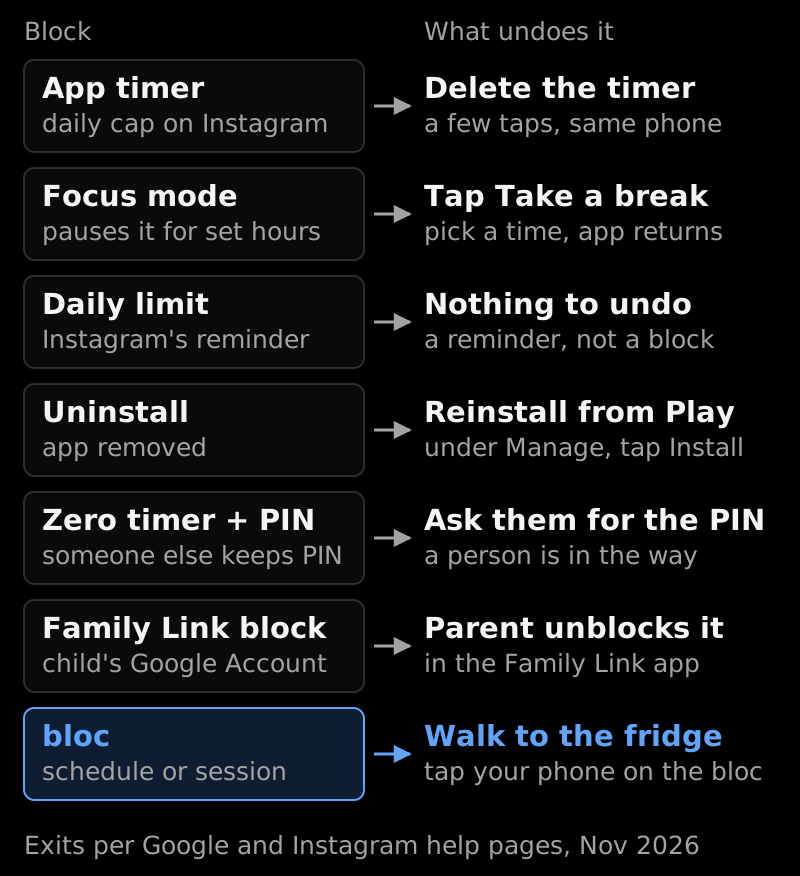
ಮೂಲ: Google ನ Digital Wellbeing, Google Play ಮತ್ತು Family Link help pages ಹಾಗೂ Instagram ನ Daily limit help page, November 2026 ರಲ್ಲಿ ನೋಡಿದ್ದು. ಚಿತ್ರದಲ್ಲಿನ ಬರಹ English ನಲ್ಲಿದೆ.
Reels ಮಾತ್ರ block ಮಾಡಬಹುದಾ?
ನಮಗೆ ಸಿಕ್ಕ ಮಟ್ಟಿಗೆ, Instagram ನ settings ನಿಂದ ಆಗುವುದಿಲ್ಲ. ನಾವು ನೋಡಿದ Instagram help pages ಯಾವುದರಲ್ಲೂ messages ಮತ್ತು posts ಉಳಿಸಿ Reels ಮಾತ್ರ off ಮಾಡುವ switch ಇಲ್ಲ.
ಹಾಗಾಗಿ ಮಾಡಬಹುದಾದದ್ದು ಇದು: Reels ಅತಿ ಹೆಚ್ಚು ಸಮಯ ತಿನ್ನುವ ಗಂಟೆಗಳಲ್ಲಿ ಇಡೀ app ಅನ್ನು block ಮಾಡಿ. ಅತಿ ಹೆಚ್ಚು ಸಮಯ ತಿನ್ನುವ app Instagram ಹೌದಾ ಅಂತ ಖಚಿತ ಇಲ್ಲದಿದ್ದರೆ free App Toxicity Ranker ಬಳಸಿ ನೋಡಿ. ಇನ್ನಷ್ಟು ದಾರಿಗಳು reels ಚಟ ಬಿಡುವುದು ಹೇಗೆ ನಲ್ಲಿ ಇವೆ.
ಹಾಕಿದ Instagram block ಪದೇ ಪದೇ ಯಾಕೆ ಸೋಲುತ್ತದೆ?
ಯಾಕೆಂದರೆ block ತೆಗೆಯುವ ದಾರಿ ಅದೇ phone ನಲ್ಲಿ, ಕೆಲವೇ taps ದೂರದಲ್ಲಿ ಇದೆ. ಮಗುವಿಗೂ ನಮಗೂ ಇದೇ ಕತೆ. ಸಾಮಾನ್ಯವಾಗಿ ನಾಲ್ಕು ದಾರಿಗಳು:
- ·Timer delete ಆಗುತ್ತದೆ. ಮಧ್ಯರಾತ್ರಿಗೆ ಮುನ್ನ app ಬಳಸಬೇಕಾದರೆ "delete the app timer" ಅಂತ Google ನ page ಹೇಳುತ್ತದೆ.
- ·Take a break tap ಆಗುತ್ತದೆ. Focus mode ಅದನ್ನು "temporarily unpause apps" ಗೆ ಕೊಡುತ್ತದೆ.
- ·ಮತ್ತೆ install ಆಗುತ್ತದೆ. Play Store ನ Manage ಕೆಳಗೆ app, Install button ಜೊತೆ ಇರುತ್ತದೆ.
- ·Website ತೆರೆಯುತ್ತದೆ. App block, Chrome ನ instagram.com ಗೆ ಏನೂ ಮಾಡುವುದಿಲ್ಲ.
ಪರಿಹಾರ, ಒಂದು tap ಗಿಂತ ಹೆಚ್ಚು ಶ್ರಮ ಕೇಳುವ ದಾರಿ: ಬೇರೆಯವರ ಹತ್ತಿರ ಇರುವ PIN, ಅಥವಾ ಕೈಯಿಂದ ದೂರ ಇರುವ unblock. ತೆಗೆಯುವುದು ಎಷ್ಟು ಕಷ್ಟ ಅನ್ನುವ ಕ್ರಮದಲ್ಲಿ ಎಲ್ಲ ದಾರಿಗಳು ಮಕ್ಕಳು ಸುಲಭವಾಗಿ unblock ಮಾಡಲಾಗದ ಹಾಗೆ app block ಮಾಡುವುದು ಹೇಗೆ ನಲ್ಲಿ ಇವೆ.
ಆದರೂ ಮನೆಯಲ್ಲಿ Instagram ಪದೇ ಪದೇ unblock ಆಗುತ್ತಿದ್ದರೆ?
Unblock ಅನ್ನು phone ನಿಂದ ಹೊರಗೆ ಇಡಿ. Free ದಾರಿಗಳು ನಿಮ್ಮ ಮನೆಯಲ್ಲಿ ಕೆಲಸ ಮಾಡುತ್ತಿದ್ದರೆ ಅಲ್ಲೇ ನಿಲ್ಲಿ. ಅವು ಪದೇ ಪದೇ off ಆಗುತ್ತಿದ್ದರೆ ಮಾತ್ರ bloc ಬೇಕು.
bloc (Letsbloc ಅವರದು) ನಿಮ್ಮ fridge ಮೇಲೆ ಇರುವ ಒಂದು ಸಣ್ಣ magnetic NFC device, ಜೊತೆಗೆ iPhone ಮತ್ತು Android ಗೆ free app, ಮತ್ತು websites ಗೆ bloc for Chrome. App ನಲ್ಲಿ ನೀವು Instagram ಆರಿಸುತ್ತೀರಿ, ಅದು ತಾನಾಗಿಯೇ block ಆಗುತ್ತದೆ: ನೀವು ಹಾಕಿದ schedule ಪ್ರಕಾರ, ಅಥವಾ app ನಲ್ಲಿ ಶುರು ಮಾಡಿದ session ನಿಂದ. Block ಇರುವಾಗ Instagram ತೆರೆದರೆ shield screen ಕಾಣುತ್ತದೆ, ಜೊತೆಗೆ ಒಂದು ಸೀಮಿತ peek.
ಬೇಗ unblock ಮಾಡಬೇಕಾದರೆ fridge ವರೆಗೆ ನಡೆದು phone ಅನ್ನು bloc ಮೇಲೆ tap ಮಾಡಬೇಕು. Tap unblock ಗೆ ಮಾತ್ರ. Block ತಾನಾಗಿಯೇ ನಡೆಯುತ್ತದೆ.
Blocks ಹೇಗೆ ನಡೆಯುತ್ತಿವೆ ಅಂತ Bloc Score ತೋರಿಸುತ್ತದೆ. ಹಲವು phones ಒಂದೇ bloc ಜೊತೆ pair ಆಗುತ್ತವೆ, ಹಾಗಾಗಿ ನಿಮ್ಮ phone ಮತ್ತು ಮಗುವಿನ phone ಎರಡೂ ಒಂದನ್ನೇ ಬಳಸಬಹುದು. bloc for Chrome, laptop ನಲ್ಲಿ instagram.com ಅನ್ನು block ಮಾಡುತ್ತದೆ.
ಎರಡು ಮಿತಿಗಳನ್ನು ನೇರವಾಗಿ ಹೇಳುತ್ತೇವೆ. ಹಠ ಹಿಡಿದವರು ಬೇರೆ ಯಾವುದೇ software ನಂತೆ bloc ನ ಸುತ್ತಲೂ ದಾರಿ ಹುಡುಕಬಹುದು. ಮತ್ತು ಇದು parental lock ಅಲ್ಲ: ಯಾರೇ fridge ವರೆಗೆ ನಡೆದು tap ಮಾಡಿದರೂ apps ತೆರೆಯುತ್ತವೆ, ಮಗು ಮಾಡಿದರೂ. ಚಿಕ್ಕ ಮಗುವಿಗೆ Family Link ಸರಿಯಾದ tool. ಒಂದು bloc ನ ಬೆಲೆ ₹1,699, ಒಮ್ಮೆ ಮಾತ್ರ pay ಮಾಡಿ. bloc ಹೇಗೆ ಕೆಲಸ ಮಾಡುತ್ತದೆ ನೋಡಿ.
ನಿಯಮ ಮಾಡುವ ಮುನ್ನ ಮನೆಯಲ್ಲಿ screens ಹೇಗೆ ಬಳಕೆ ಆಗುತ್ತಿವೆ ಅಂತ ನೋಡಲು free Family Screen Time Audit ಇದೆ.
ಮೂಲಗಳು
ಎಲ್ಲ pages ಅನ್ನು November 2026 ರಲ್ಲಿ ನೋಡಿದ್ದೇವೆ.
- ·Google Android Help, "Manage how you spend time on your Android phone with Digital Wellbeing"
- ·Google Play Help, "Delete apps on your Android device"
- ·Google Play Help, "Reinstall & re-enable apps"
- ·Google Android Help, "Disable apps that came with your Android device"
- ·Google Play Help, "How to set up content restrictions on Google Play"
- ·Google For Families Help, "Manage your child's Google Play apps"
- ·Meta, "Introducing Teen Accounts in India on Instagram", 11 February 2025
- ·Instagram Help Centre, Instagram ನಲ್ಲಿ supervision ಬಗ್ಗೆ
- ·Instagram Help Centre, daily time limit reminder ಹಾಕುವ ಬಗ್ಗೆ
- ·Instagram Help Centre, sleep mode
- ·AppBlock for Android
- ·Google Play, "ScreenZen: Screen Time Control"
bloc fridge ಮೇಲೆ ಇರುತ್ತದೆ. Instagram schedule ಪ್ರಕಾರ block ಆಗುತ್ತದೆ, ಬೇಗ unblock ಮಾಡಲು ಒಂದು ನಡಿಗೆ ಬೇಕು. ₹1,699 ನಿಂದ ಶುರು. bloc ನೋಡಿ →
bloc ನಮ್ಮ product. ನಾವೇ ಇದನ್ನು ತಯಾರಿಸಿ ಮಾರುತ್ತೇವೆ, ಹಾಗಾಗಿ ಈ article ನಲ್ಲಿ bloc ಬಗ್ಗೆ ಹೇಳಿರುವುದನ್ನು ತಯಾರಕರ ಅಭಿಪ್ರಾಯ ಎಂದು ಓದಿ. ಉಳಿದ ಪ್ರತಿ ಮಾತಿಗೂ source ಇದೆ.
ಏನಾದರೂ ತಪ್ಪು ಕಂಡಿತೇ? support@letsbloc.com ಗೆ email ಮಾಡಿ. ನಾವು ಪರಿಶೀಲಿಸಿ ಸರಿಪಡಿಸುತ್ತೇವೆ ಮತ್ತು ಮೇಲಿನ ದಿನಾಂಕವನ್ನು ಅಪ್ಡೇಟ್ ಮಾಡುತ್ತೇವೆ.
bloc ನ founder. IIT Kharagpur. ಹಿಂದೆ BharatPe ನಲ್ಲಿ senior product analyst. ಈಗ ಹಿಮಾಚಲದ Bir ನಿಂದ ಪೂರ್ಣ ಸಮಯ bloc ಮೇಲೆ ಕೆಲಸ ಮಾಡುತ್ತಾರೆ.
bloc ನ free tools
ಹೆಚ್ಚಾಗಿ ಕೇಳುವ ಪ್ರಶ್ನೆಗಳು
ಮಗುವಿನ mobile ನಲ್ಲಿ Instagram block ಮಾಡುವುದು ಹೇಗೆ?
Family Link app ತೆರೆಯಿರಿ, ನಿಮ್ಮ ಮಗುವನ್ನು ಆರಿಸಿ, Screen time tap ಮಾಡಿ, ಆಮೇಲೆ Time limits, ಆಮೇಲೆ App limits. Instagram ಆರಿಸಿ, Allowed toggle tap ಮಾಡಿ, Done tap ಮಾಡಿ. ಸುಮಾರು 5 ನಿಮಿಷದಲ್ಲಿ ಅಥವಾ device internet ಗೆ connect ಆದ ಮೇಲೆ app block ಆಗುತ್ತದೆ ಅಂತ Google ಹೇಳುತ್ತದೆ, ಮತ್ತು ಮಗುವಿನ ಎಲ್ಲ Android devices ಅಥವಾ Chromebooks ನಲ್ಲಿ ಅದು block ಆಗಬೇಕು.
Android phone ನಲ್ಲಿ Instagram block ಮಾಡುವುದು ಹೇಗೆ?
Settings ತೆರೆಯಿರಿ, Digital Wellbeing tap ಮಾಡಿ, App timers tap ಮಾಡಿ, Instagram ಪಕ್ಕದಲ್ಲಿ Set timer tap ಮಾಡಿ ಒಂದು ಸಣ್ಣ ದಿನದ limit ಆರಿಸಿ. ಸಮಯ ಮುಗಿದಾಗ app ಮುಚ್ಚುತ್ತದೆ, ಅದರ icon ಮಧ್ಯರಾತ್ರಿ ವರೆಗೆ ಮಂಕಾಗುತ್ತದೆ. ಇನ್ನೂ ಗಟ್ಟಿಯಾದ block ಬೇಕಿದ್ದರೆ Instagram pause ಆಗುವ ಹಾಗೆ Focus mode ಗೆ schedule ಹಾಕಿ, ಅಥವಾ ಬೇರೆಯವರು ಇಟ್ಟುಕೊಳ್ಳುವ App limits PIN ಹಿಂದೆ timer ಅನ್ನು zero ಮಾಡಿ.
Play Store ನಲ್ಲಿ Instagram block ಮಾಡಬಹುದಾ?
ದೊಡ್ಡವರ account ಗೆ Play Store ಒಂದು ನಿರ್ದಿಷ್ಟ app ಅನ್ನು block ಮಾಡುವುದಿಲ್ಲ. ಅದರ content restrictions, PIN ಹಿಂದೆ apps ಅನ್ನು rating ಪ್ರಕಾರ filter ಮಾಡುತ್ತವೆ, ಮತ್ತು ಮೊದಲೇ download ಮಾಡಿದ apps ಕಾಣುತ್ತಲೇ ಇರುತ್ತವೆ, direct link ಕೂಡ ಕೆಲಸ ಮಾಡುತ್ತದೆ ಅಂತ Google ಹೇಳುತ್ತದೆ. Play Store ನ Manage apps and devices ಕೆಳಗೆ Instagram uninstall ಮಾಡಬಹುದು. ಮಗುವಿಗಾದರೆ Family Link ನಲ್ಲಿ block ಮಾಡಿ.
ಓದುವ ಸಮಯದಲ್ಲಿ ಮಾತ್ರ, ಕೆಲವು ಗಂಟೆ Instagram block ಮಾಡಬಹುದಾ?
ಹೌದು. Digital Wellbeing ನಲ್ಲಿ Focus mode ತೆರೆದು, pause ಮಾಡಬೇಕಾದ app ಆಗಿ Instagram ಆರಿಸಿ, Set a schedule tap ಮಾಡಿ. ನೀವು ಆರಿಸಿದ ಗಂಟೆಗಳಲ್ಲಿ ಅದು ತಾನಾಗಿಯೇ on ಆಗುತ್ತದೆ. Focus mode on ಇರುವಾಗ app ಬಳಸಲು ಆಗುವುದಿಲ್ಲ, ಅದರ notifications ಕೂಡ ಬರುವುದಿಲ್ಲ. Take a break button ಅದನ್ನು ವಾಪಸ್ ತರುತ್ತದೆ, ಅದೇ ಇದರ ದುರ್ಬಲ ಜಾಗ.
Instagram ನ Daily limit ಹಾಕಿದರೆ app block ಆಗುತ್ತದಾ?
ಇಲ್ಲ. Instagram ನ help page ಪ್ರಕಾರ daily time limit ಅನ್ನುವುದು ದಿನದಲ್ಲಿ ಒಟ್ಟು ಕಳೆದ ಸಮಯಕ್ಕೆ ಒಂದು reminder ಅಷ್ಟೇ. Sleep mode ರಾತ್ರಿ notifications ಅನ್ನು pause ಮಾಡುತ್ತದೆ, block ಮಾಡುವುದಿಲ್ಲ. Supervision ಮಾಡುವ ಪೋಷಕರು teen account ಗೆ ಹಾಕಿದ daily limit ಮಾತ್ರ, ಅದು ಮುಗಿದ ಮೇಲೆ access ನಿಲ್ಲಿಸುತ್ತದೆ.
Instagram app block ಮಾಡಿದರೆ browser ನಲ್ಲೂ block ಆಗುತ್ತದಾ?
ಇಲ್ಲ. App block ಮಾಡಿದರೂ browser ನಲ್ಲಿ instagram.com ಹಾಗೇ ತೆರೆಯುತ್ತದೆ. ಹಾಗಾಗಿ website ಅನ್ನೂ block ಮಾಡಿ. ಮಗುವಿನ account ಆದರೆ Family Link ನ Blocked sites ಗೆ instagram.com ಸೇರಿಸಿ.
ಮಕ್ಕಳ screen time ನಿಜವಾಗಿಯೂ ಕಡಿಮೆ ಮಾಡಬೇಕೇ?
ಮನೆಯ phone ಗೆ ಒಂದು off switch
ಒಮ್ಮೆ ಮಾತ್ರ pay ಮಾಡಿ · ಭಾರತದಾದ್ಯಂತ free delivery · 30 ದಿನಗಳ replacement guarantee
bloc order ಮಾಡಿ, ₹1,699 ರಿಂದ