iPhone ನಲ್ಲಿ screen time ಕಮ್ಮಿ ಮಾಡಲು ನಾಲ್ಕು built-in settings ನಿಂದ ಶುರು ಮಾಡಿ: Block at End of Limit ಜೊತೆ App Limits, ನಿದ್ದೆಯ ಹೊತ್ತಿಗೆ Downtime, grayscale, ಮತ್ತು ವ್ಯಕ್ತಿ ಅಲ್ಲದ ಎಲ್ಲದರ notifications ಆಫ್. ನಂತರ undo button ಅನ್ನು ಕೈಯಿಂದ ದೂರ ಇಡಿ: phone ಅನ್ನು bedroom ಹೊರಗೆ charge ಮಾಡಿ, Screen Time passcode ಬೇರೆಯವರಿಗೆ ಕೊಡಿ, ಅಥವಾ unblock ಅನ್ನು fridge ಮೇಲೆ ಇಡಿ.
ಆ ಕೊನೆಯದು bloc: fridge ಮೇಲೆ ಇಡುವ ಒಂದು ಸಣ್ಣ magnetic NFC device, iPhone and Android ಗೆ free app ಜೊತೆ. ನಿಮ್ಮ apps ನೀವು ಹಾಕಿದ schedule ಪ್ರಕಾರ block ಆಗುತ್ತವೆ; ಬೇಗ unblock ಮಾಡಲು ಅಡುಗೆಮನೆ ತನಕ ನಡೆಯಬೇಕು. ಅದರ ಬಗ್ಗೆ ಕೊನೆಯಲ್ಲಿ.
ಮೊದಲು ಆ ಕ್ಷಣ. ಮಗು Instagram ನಲ್ಲಿ "ಒಂದು ವಿಷಯ ನೋಡಲು" ತೆರೆಯುತ್ತದೆ. ನಲವತ್ತು ನಿಮಿಷ ಆದ ಮೇಲೆ ಎಚ್ಚರ ಆಗುತ್ತದೆ, ಸ್ವಲ್ಪ ಮಂಕಾಗಿ, ಏನು ಮಾಡಬೇಕಿತ್ತು ಅಂತ ನೆನಪೇ ಇಲ್ಲದೆ. ಎಷ್ಟೋ ಸಲ ನಮಗೂ ಹೀಗೆಯೇ ಆಗುತ್ತದೆ.
ಇದು ದೌರ್ಬಲ್ಯ ಅಲ್ಲ. EY media ವರದಿ ಪ್ರಕಾರ ಭಾರತೀಯರು ದಿನಕ್ಕೆ ಸರಾಸರಿ ಐದು ಗಂಟೆ mobile screen ಮೇಲೆ ಕಳೆಯುತ್ತಾರೆ, ಅದರಲ್ಲಿ ಸುಮಾರು 70 ಪ್ರತಿಶತ social media, gaming ಮತ್ತು videos ಗೆ. Feed ತನ್ನ ಕೆಲಸ ಮಾಡುತ್ತಿದೆ. ಈ guide ನಿಮ್ಮ ಕೆಲಸದ ಬಗ್ಗೆ, ರಾತ್ರಿ 11 ಕ್ಕೆ ಮನೋಬಲದ ಮೇಲೆ ನಿಲ್ಲದೆ.
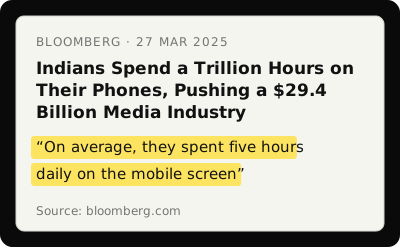
Bloomberg, 27 March 2025.
30 ಸೆಕೆಂಡ್ನಲ್ಲಿ
- ·ಏನೂ ಬದಲಾಯಿಸುವ ಮುನ್ನ ಒಂದು ವಾರ numbers ನೋಡಿ.
- ·Block at End of Limit ಆನ್ ಇದ್ದು, passcode ನಿಮ್ಮ ಕೈಯಲ್ಲಿ ಇಲ್ಲದಿದ್ದರೆ ಮಾತ್ರ App Limits ನಿಲ್ಲುತ್ತವೆ.
- ·ರಾತ್ರಿ 10 ರಿಂದ ಬೆಳಿಗ್ಗೆ 7 ರ Downtime scroll ನ ಎರಡು ಕೆಟ್ಟ ಗಂಟೆಗಳನ್ನು ತೆಗೆಯುತ್ತದೆ.
- ·ವ್ಯಕ್ತಿ ಅಲ್ಲದ ಪ್ರತಿ notification ಆಫ್ ಮಾಡಿ. ಜನ ನಿಜವಾಗಿ ಉಳಿಸಿಕೊಳ್ಳುವ ಅಭ್ಯಾಸ ಇದೇ.
- ·Phone ಅನ್ನು bedroom ಹೊರಗೆ charge ಮಾಡಿ.
- ·ಎರಡು tap ನಲ್ಲಿ ತೆಗೆಯಬಹುದಾದ limit ತೆಗೆಯಲ್ಪಡುತ್ತದೆ. ನಿಮ್ಮ ಮತ್ತು undo ನಡುವೆ ದೂರ ಇಡಿ.
ಕಮ್ಮಿ ಮಾಡುವ ಪ್ರಯತ್ನಗಳು ಯಾಕೆ ಸೋಲುತ್ತವೆ
Phone ಸುಲಭವಾಗಿರಲೆಂದೇ ಮಾಡಿದ್ದು. International Journal of Mental Health and Addiction ನ 2022 ರ ಒಂದು ಅಧ್ಯಯನ ನೇರವಾಗಿ ಹೇಳುತ್ತದೆ: smartphones "designed to be easy to use with little friction, which results in appealing products but also habitual behaviour", ಅಂದರೆ ಕಮ್ಮಿ ಅಡ್ಡಿಯೊಂದಿಗೆ ಸುಲಭವಾಗಿ ಬಳಸುವಂತೆ ಮಾಡಿರುತ್ತಾರೆ, ಅದರಿಂದ ಆಕರ್ಷಕ products ಮತ್ತು ಅಭ್ಯಾಸದ ನಡವಳಿಕೆ ಎರಡೂ ಬರುತ್ತವೆ. ಅದೇ paper ಪ್ರಕಾರ ಒಂದು ಸಮೀಕ್ಷೆಯಲ್ಲಿ phone ಬಳಕೆ ಕಮ್ಮಿ ಮಾಡಲು ಪ್ರಯತ್ನಿಸಿದ ಅಮೆರಿಕನ್ನರಲ್ಲಿ ಅರ್ಧ ಜನ ಮಾತ್ರ ಯಶಸ್ವಿ ಆದೆವು ಅಂದರು.
ನೆನಪಿಡಬೇಕಾದ ಪದ ಅಡ್ಡಿ (friction). ಕೆಳಗಿನ ಪ್ರತಿ ಬದಲಾವಣೆ ನಿಮ್ಮ ಮತ್ತು feed ನಡುವೆ ಸ್ವಲ್ಪ ಅಡ್ಡಿ ಸೇರಿಸುತ್ತದೆ.
ಬಳಸಬೇಕಾದ iPhone settings
1. Screen Time ಆನ್ ಮಾಡಿ, numbers ನೋಡಿ
Settings > Screen Time > Turn On Screen Time.
ಒಂದು ವಾರ ಏನೂ ಬದಲಾಯಿಸಬೇಡಿ. ಸುಮ್ಮನೆ ನೋಡಿ: ದಿನದ ಸರಾಸರಿ, ಹೆಚ್ಚು ಬಳಸಿದ apps, pickups. "Instagram ಮೇಲೆ 4h 12m" ಅಂತ ನೇರ number "ತುಂಬಾ ಆಯಿತು" ಅನ್ನುವ ಮಸುಕು ಭಾವನೆಗಿಂತ ಬೇರೆ ಥರ ತಟ್ಟುತ್ತದೆ, ಮತ್ತು ಯಾವ ಮೂರು apps ಗೆ limit ಬೇಕು ಅಂತ ಹೇಳುತ್ತದೆ. ಮಗುವಿನ ಜೊತೆ ಕೂತು ನೋಡಿ, ನಿಮ್ಮದನ್ನೂ ತೋರಿಸಿ.
2. App Limits ಹಾಕಿ, Block at End of Limit ಆನ್ ಮಾಡಿ
Settings > Screen Time > App Limits > Add Limit.
Categories (Social, Entertainment) ಅಥವಾ ಒಂದೊಂದು app ಆರಿಸಿ, ದಿನದ ಮಿತಿ ಹಾಕಿ. Limit ಮುಟ್ಟಿದಾಗ iOS ಒಂದು block screen ತೋರಿಸುತ್ತದೆ, ಅಲ್ಲೇ Ignore Limit button ಇರುತ್ತದೆ. ಹೆಚ್ಚಿನವರು ಕೆಲವು ಸೆಕೆಂಡಿನಲ್ಲಿ ಅದನ್ನು tap ಮಾಡುತ್ತಾರೆ.
ಪರಿಹಾರ Block at End of Limit, ಇದು ಸುಲಭದ override ತೆಗೆಯುತ್ತದೆ. Screen Time passcode ಇದ್ದರೆ ಇನ್ನೂ ದಾಟಬಹುದು, ಹಾಗಾಗಿ ಆ passcode ನಂಬಿಕೆಯವರು ಇಡಲಿ: ಮಗುವಿನ iPhone ಗೆ ನೀವು, ನಿಮ್ಮ iPhone ಗೆ ನಿಮ್ಮ ಸಂಗಾತಿ. ಐದು ಸೆಕೆಂಡಿನ bypass ಒಂದು ಮಾತುಕತೆ ಆಗುತ್ತದೆ.
3. ನಿದ್ದೆಯ ಹೊತ್ತಿಗೆ Downtime schedule ಮಾಡಿ
Settings > Screen Time > Downtime.
Downtime ಒಂದು ಹೊತ್ತು, ಅದರಲ್ಲಿ calls ಮತ್ತು ನೀವು ಅನುಮತಿಸಿದ apps ಮಾತ್ರ ನಡೆಯುತ್ತವೆ. ರಾತ್ರಿ 10 ರಿಂದ ಬೆಳಿಗ್ಗೆ 7 ಹಾಕಿ. Social apps, YouTube ಮತ್ತು games ಮರೆಯಾಗುತ್ತವೆ; Phone, Maps ಮತ್ತು ನೀವು ಆರಿಸಿದ್ದು ಉಳಿಯುತ್ತವೆ.
Phone ಅತಿ ಹೆಚ್ಚು ಹಾನಿ ಮಾಡುವ ಎರಡು ಕ್ಷಣಗಳನ್ನು ಇದು ಮುಚ್ಚುತ್ತದೆ: ಮಲಗುವ ಮುನ್ನ ಮತ್ತು ಎದ್ದ ಕೂಡಲೇ. ನಿದ್ದೆಯ ಸಂಶೋಧನೆ ಮಲಗುವ ಮುನ್ನ mobile ಮತ್ತು ನಿದ್ದೆ ನಲ್ಲಿದೆ.
4. ಓದು ಮತ್ತು ನಿದ್ದೆಗೆ Focus modes
Settings > Focus.
ಓದಿನ apps ಬಿಟ್ಟು ಎಲ್ಲಾ ಸುಮ್ಮನಿರಿಸುವ ಒಂದು Study ಅಥವಾ Work Focus. ಎಲ್ಲಾ block ಮಾಡುವ Sleep Focus. ಮನೆಯವರ calls ಬರುವ Personal Focus. ಹೊತ್ತು ಅಥವಾ ಜಾಗದ (school library, ಕೋಚಿಂಗ್ ಕ್ಲಾಸ್, office) ಪ್ರಕಾರ automatic ಮಾಡಿ, ನೆನಪಿಡಬೇಕಿಲ್ಲ.
5. Screen ಅನ್ನು grayscale ಮಾಡಿ
Settings > Accessibility > Display & Text Size > Colour Filters > Grayscale. ನಂತರ Settings > Accessibility > Accessibility Shortcut > Colour Filters, ಆಗ side button ಮೂರು ಸಲ ಒತ್ತಿದರೆ ಆನ್ ಆಫ್ ಆಗುತ್ತದೆ.
ತುಂಬಾ ಸರಳ ಅನಿಸುತ್ತದೆ. 112 ಜನರ ಒಂದು randomized field experiment ನಲ್ಲಿ grayscale control ಗುಂಪಿಗೆ ಹೋಲಿಸಿದರೆ ಅಳೆದ screen time ನಲ್ಲಿ ತಕ್ಷಣದ, ಗಮನಾರ್ಹ ಇಳಿಕೆ ತಂದಿತು. ಬಣ್ಣ ಒಂದು ಗಾಳ: ಕೆಂಪು badge, ಬೆಚ್ಚನೆಯ thumbnails. ಬೇಸರದ phone ಕೆಳಗಿಡಲ್ಪಡುತ್ತದೆ. ಪೂರ್ತಿ ಪುರಾವೆ, ಮತ್ತು ಜನ ಯಾಕೆ ಮತ್ತೆ ಬಣ್ಣಕ್ಕೆ ಹೋಗುತ್ತಾರೆ, grayscale ನಿಂದ screen time ಕಮ್ಮಿ ಆಗುತ್ತಾ ನಲ್ಲಿದೆ.
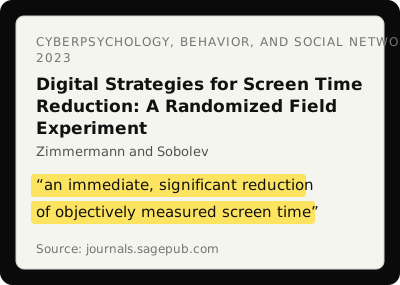
Cyberpsychology, Behavior, and Social Networking, Zimmermann ಮತ್ತು Sobolev, 2023.
ಸಂಶೋಧನೆಯ ಬೆಂಬಲ ಇರುವ ಮೂರು ಅಭ್ಯಾಸಗಳು
6. ವ್ಯಕ್ತಿ ಅಲ್ಲದ ಪ್ರತಿ notification ಆಫ್ ಮಾಡಿ
Settings > Notifications. ಒಂದೊಂದು app ನೋಡಿ. ಮನುಷ್ಯರ calls ಮತ್ತು messages ಇರಲಿ. App updates, "ತುಂಬಾ ದಿನದಿಂದ ಬಂದಿಲ್ಲ", 3 ವರ್ಷ ಹಳೆಯ post ಗೆ likes, ಎಲ್ಲಾ ಹೋಗಲಿ.
ಮೇಲಿನ nudge ಅಧ್ಯಯನದಲ್ಲಿ ಅನಗತ್ಯ notifications ಆಫ್ ಮಾಡುವುದೇ ಜನ ಹೆಚ್ಚು ಪಾಲಿಸಿದ ನಿಯಮ: ಎರಡು ವಾರಕ್ಕೆ 97 ಪ್ರತಿಶತ ಜನ ಇನ್ನೂ ಪಾಲಿಸುತ್ತಿದ್ದರು, ಮತ್ತು notifications ಕಮ್ಮಿ ಮಾಡಿದ್ದು ತೊಂದರೆಯ phone ಬಳಕೆಯಲ್ಲಿ ಅತಿ ದೊಡ್ಡ ಸುಧಾರಣೆಗೆ ಜೋಡಿಸಿತ್ತು. ಯಾವುದನ್ನು ಮೊದಲು ತೆಗೆಯಬೇಕು ಅಂತ free notification audit ಹೇಳುತ್ತದೆ.
7. Apps ಅನ್ನು home screen ನಿಂದ ತೆಗೆಯಿರಿ (delete ಮಾಡಬೇಡಿ)
Instagram ಅನ್ನು App Library ಯಲ್ಲಿ ಬಿಡಿ, dock ಮತ್ತು ಮೊದಲ page ನಿಂದ ಹೊರಗೆ. ಹುಡುಕುವುದು ಆಸೆ ಮತ್ತು ಕ್ರಿಯೆಯ ನಡುವೆ ಎರಡು ಸೆಕೆಂಡಿನ ವಿರಾಮ ಸೇರಿಸುತ್ತದೆ.
ಆ ವಿರಾಮ ಮುಖ್ಯ. 1,039 ಜನರ CHI 2024 ಅಧ್ಯಯನ ದಲ್ಲಿ, ಆರಿಸಿದ app ತೆರೆಯುವ ಮುನ್ನ ಸಣ್ಣ ವಿರಾಮ ಸೇರಿಸುವ ಒಂದು app ಬಳಸಿದವರು ತೆರೆಯುವ ಪ್ರಯತ್ನಗಳಲ್ಲಿ ಸುಮಾರು ಮೂರನೇ ಒಂದು ಭಾಗ ಕೈಬಿಟ್ಟರು. ಎತ್ತಿಕೊಳ್ಳುವ ಮತ್ತು ತೆರೆಯುವ automatic ಚಕ್ರ, ನಡುವೆ ಅಂತರ ಬಂದಾಗ ಮುರಿಯುತ್ತದೆ.
8. Phone ಅನ್ನು bedroom ಹೊರಗೆ charge ಮಾಡಿ
ಈ ಒಂದು ಬದಲಾವಣೆ ನಿದ್ದೆ ಮತ್ತು ಬೆಳಿಗ್ಗೆಗೆ ಇಲ್ಲಿನ ಉಳಿದ ಯಾವುದಕ್ಕಿಂತಲೂ ಹೆಚ್ಚು ಮಾಡಬಹುದು. Georgetown University ಯ ಒಂದು ಅಧ್ಯಯನದಲ್ಲಿ ಸುಮಾರು 500 ಜನ ಎರಡು ವಾರ ತಮ್ಮ phone ನಲ್ಲಿ mobile internet block ಮಾಡಿದರು. ಅವರು ರಾತ್ರಿಗೆ ಸುಮಾರು 20 ನಿಮಿಷ ಹೆಚ್ಚು ನಿದ್ದೆ ಮಾಡಿದರು, ಕಮ್ಮಿ ಆತಂಕ ಮತ್ತು stress ಹೇಳಿದರು; ಮುಖ್ಯ ಸಂಶೋಧಕರ ಪ್ರಕಾರ ಈ ಲಾಭ clinical trials ನಲ್ಲಿ antidepressants ನ ಸಾಮಾನ್ಯ ಪರಿಣಾಮಕ್ಕಿಂತ ದೊಡ್ಡದು.
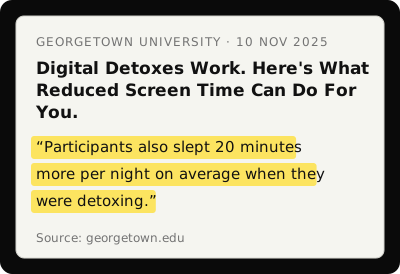
Georgetown University, 10 November 2025.
ಅಷ್ಟು ದೂರ ಹೋಗಬೇಕಿಲ್ಲ. Phone ಹಾಸಿಗೆ ಪಕ್ಕ ಇಲ್ಲದಿದ್ದರೆ ರಾತ್ರಿ 2 ರ check ಇಲ್ಲ, ಸರಿಯಾಗಿ ಎಚ್ಚರ ಆಗುವ ಮುನ್ನ scroll ಇಲ್ಲ. ಒಂದು ಅಗ್ಗದ alarm clock ತನ್ನಿ. ಮನೆಯವರೆಲ್ಲರ phones ಅಡುಗೆಮನೆ counter ಮೇಲೆ. ಬೆಳಿಗ್ಗೆಗೆ ಬೆಳಿಗ್ಗೆ ಎದ್ದ ಕೂಡಲೇ mobile ನೋಡುವುದು ಬಿಡುವುದು ಹೇಗೆ ನೋಡಿ.
ರಾತ್ರಿ 11 ಕ್ಕೆ limits ಯಾಕೆ ಸೋಲುತ್ತವೆ
ಹೆಚ್ಚಿನ guides ಇಲ್ಲೇ ನಿಲ್ಲುತ್ತವೆ, ಹೆಚ್ಚಿನ ಜನರೂ. ರಾತ್ರಿ 9 ಕ್ಕೆ App Limit ಮುಟ್ಟುತ್ತೀರಿ, Ignore Limit for Today tap ಮಾಡುತ್ತೀರಿ, ಮತ್ತೆ Instagram ನಲ್ಲಿ. ಪ್ರತಿ ಸಲ.
ಸಮಸ್ಯೆ ಏನೆಂದರೆ phone ಅನ್ನು ನಿಯಂತ್ರಿಸುವ ಎಲ್ಲವೂ phone ಮೇಲೇ ಇದೆ. ಸ್ವಂತ ನಿಯಮ ತೆಗೆಯಲು ಯಾವ ಪ್ರಯತ್ನವೂ ಬೇಡ. Apple ಇದನ್ನು ಅನುಕೂಲಕ್ಕೆ ಮಾಡಿದೆ, ಆದರೆ self control ಗೆ ಇದು ಕೆಟ್ಟದು.
ನಡವಳಿಕೆ ವಿಜ್ಞಾನ ಬೇರೆ ದಿಕ್ಕು ತೋರಿಸುತ್ತದೆ. Stanford ನ BJ Fogg ಅವರ Behavior Model ನಲ್ಲಿ ability (ಏನಾದರೂ ಎಷ್ಟು ಸುಲಭ ಅಥವಾ ಕಷ್ಟ) ನಡವಳಿಕೆಯ ಮೂರು lever ಗಳಲ್ಲಿ ಒಂದು, ಮತ್ತು ಉತ್ಸಾಹ ಕಮ್ಮಿ ಇದ್ದಾಗಲೂ ಕೆಲಸ ಮಾಡುತ್ತದೆ. ಕೆಟ್ಟದ್ದನ್ನು ಕಷ್ಟ ಮಾಡಿದರೆ ರಾತ್ರಿ 11 ಕ್ಕೆ ಗಟ್ಟಿಯಾಗಿರಬೇಕಿಲ್ಲ.
ಹಾಗಾದರೆ undo physical ಆಗಿದ್ದರೆ? Instagram ಗೆ ವಾಪಸ್ ಹೋಗಲು ಅಡುಗೆಮನೆ ತನಕ ನಡೆಯಬೇಕಾದರೆ?
bloc ಎಲ್ಲಿ ಹೊಂದುತ್ತದೆ
ಅದೇ bloc. Fridge ಮೇಲೆ ಇರುವ, magnet ಹಿಂಬದಿಯ ಒಂದು ಸಣ್ಣ NFC device, iPhone ಮತ್ತು Android ಗೆ free app, ಮತ್ತು websites ಗೆ bloc for Chrome. App ನಲ್ಲಿ ಸಮಯ ತಿನ್ನುವ apps ಆರಿಸುತ್ತೀರಿ, ಅವು ತಾನಾಗಿಯೇ block ಆಗುತ್ತವೆ: ನೀವು ಹಾಕಿದ schedule ಪ್ರಕಾರ (ಉದಾ. ರಾತ್ರಿ 10 ರಿಂದ ಬೆಳಿಗ್ಗೆ 7, ಅಥವಾ homework ಹೊತ್ತು), ಅಥವಾ app ನಲ್ಲಿ ಶುರು ಮಾಡಿದ session ನಲ್ಲಿ.
Block ಆದ app ತೆರೆದರೆ shield screen ಬರುತ್ತದೆ, ಬೇಕಿದ್ದರೆ ಸೀಮಿತವಾದ ಒಂದು ಸಣ್ಣ peek ಜೊತೆ. ಬೇಗ unblock ಮಾಡಲು fridge ತನಕ ಹೋಗಿ phone ಅನ್ನು bloc ಮೇಲೆ tap ಮಾಡಬೇಕು. Tap ಮಾಡುವುದು unblock ಮಾತ್ರ. Block ತಾನಾಗಿಯೇ ನಡೆಯುತ್ತದೆ.
Ignore Limit button ಇಲ್ಲ. Reset ಮಾಡುವ passcode ಇಲ್ಲ. ಪ್ರಶ್ನೆ ಒಂದೇ: ಎದ್ದು ಅಡುಗೆಮನೆ ತನಕ ಹೋಗುವಷ್ಟು scroll ನಿಜವಾಗಿ ಬೇಕಾ? ಎಷ್ಟೋ ಸಲ ಉತ್ತರ ಬೇಡ, ಇದ್ದಕ್ಕಿದ್ದಂತೆ ಶಿಸ್ತು ಬಂದಿದ್ದರಿಂದ ಅಲ್ಲ, ಆ ಸಣ್ಣ physical ಪ್ರಯತ್ನ automatic ಚಕ್ರ ಮುರಿಯುವುದರಿಂದ.
ಮನೆಯಲ್ಲಿ ಇನ್ನೊಂದು ಲಾಭ: ನಿಯಮ ನಿಮ್ಮ ಧ್ವನಿಯಲ್ಲಲ್ಲ, fridge ಮೇಲೆ ಇರುತ್ತದೆ. ಒಂದೇ bloc ಜೊತೆ ಮನೆಯ ಹಲವು phones pair ಆಗುತ್ತವೆ, ಎಷ್ಟು ಸಲ ಬೇಗ unblock ಆಯಿತು ಅಂತ Bloc Score ತೋರಿಸುತ್ತದೆ. ಆದರೆ ಸ್ಪಷ್ಟವಾಗಿ: bloc parental lock ಅಲ್ಲ. Fridge ತನಕ ಹೋಗಿ tap ಮಾಡಿದರೆ ಮಗುವಿಗೂ apps ತೆರೆಯುತ್ತವೆ. ₹1,699, ಒಂದೇ ಸಲ pay. bloc ಹೇಗೆ ಕೆಲಸ ಮಾಡುತ್ತದೆ ನೋಡಿ.
ಎಲ್ಲಿಂದ ಶುರು ಮಾಡುವುದು
- ·ಇವತ್ತು: ಮನೆಯ iPhones ನಲ್ಲಿ Screen Time ಆನ್ ಮಾಡಿ, numbers ನೋಡಿ.
- ·ಈ ವಾರ: Block at End of Limit ಜೊತೆ App Limits, ನಿದ್ದೆಯ ಹೊತ್ತಿಗೆ Downtime, ವ್ಯಕ್ತಿ ಅಲ್ಲದ notifications ಆಫ್. ಮಗುವಿನ passcode ನಿಮ್ಮ ಹತ್ತಿರ.
- ·ಈ ವಾರಾಂತ್ಯ: Grayscale. Charger ಅನ್ನು bedroom ಹೊರಗೆ.
- ·ಇದು ನಿಲ್ಲಬೇಕು ಅಂದರೆ: fridge ಮೇಲೆ bloc, ಆಗ undo ಗೆ ಒಂದು ನಡಿಗೆ.
ಗುರಿ phone ಬಳಸದೇ ಇರುವುದಲ್ಲ. Feed ನ ಷರತ್ತಿನಲ್ಲಲ್ಲ, ನಿಮ್ಮ ಷರತ್ತಿನಲ್ಲಿ ಬಳಸುವುದು.
Android ಇದ್ದರೆ Android ನಲ್ಲಿ screen time ಕಮ್ಮಿ ಮಾಡುವುದು ಹೇಗೆ ನೋಡಿ.
ಮೂಲಗಳು
- ·Olson and colleagues, "A nudge-based intervention to reduce problematic smartphone use", International Journal of Mental Health and Addiction, 2022
- ·Bloomberg, "Indians Spend a Trillion Hours on Their Phones", March 2025, summarising the EY media and entertainment report
- ·Zimmermann and Sobolev, "Digital strategies for screen time reduction: a randomized field experiment", Cyberpsychology, Behavior, and Social Networking, 2023
- ·Haliburton and colleagues, "A longitudinal in-the-wild investigation of design frictions to prevent smartphone overuse", CHI 2024
- ·Georgetown University, "Digital Detoxes Work. Here's What Reduced Screen Time Can Do For You", November 2025
- ·BJ Fogg, Fogg Behavior Model, Stanford
bloc fridge ಮೇಲೆ ಇರುತ್ತದೆ. Apps schedule ಪ್ರಕಾರ block ಆಗುತ್ತವೆ. Unblock ಮಾಡಲು ಒಂದು ನಡಿಗೆ. bloc ನೋಡಿ →