Android में screen time कम करने के लिए Settings खोलें, Digital Wellbeing पर tap करें, और dashboard में देखें कि कौन से apps घंटे खा रहे हैं। सबसे ज़्यादा समय लेने वाले 2 या 3 apps पर app timer लगाएं, पढ़ाई या काम के लिए Focus mode और रात के लिए Bedtime mode (grayscale के साथ) schedule करें, और notifications को दिन में कुछ बार तक सीमित करें। फिर वह एक चीज़ जोड़ें जो Android नहीं दे सकता: ऐसी limit जो दो taps में न हटे।
यही आखिरी हिस्सा bloc (by Letsbloc) का काम है: fridge पर एक magnet और iPhone and Android के लिए free app। आपके apps schedule पर block होते हैं। जल्दी खोलने के लिए kitchen तक चलना पड़ता है, बिस्तर पर एक tap नहीं। इस पर आखिर में और बात।
यह pattern आप जानते हैं। रविवार, रात 11 बजे। एक WhatsApp का जवाब देने के लिए phone उठाया। बीस मिनट बाद आप Reels में हैं, जवाब गया ही नहीं, और Instagram पर लगाया timer मंगलवार को ही delete हो गया था। बच्चे के phone पर भी यही होता है।
यह तरीका आपके phone पर भी उतना ही काम करता है जितना बच्चे के phone पर। शुरुआत अपने phone से करें, बच्चे देखकर सीखते हैं।
30 सेकंड में
- ·Digital Wellbeing में चार tools हैं: dashboard, app timers, Focus mode और Bedtime mode। चारों इस्तेमाल करें।
- ·हर एक में बाहर निकलने का रास्ता बना है, जो seconds लेता है, उसी screen से जो खींच रही है।
- ·Research कहती है limits काम करती हैं। कमज़ोर कड़ी यह है कि उन्हें हटाना कितना सस्ता है।
- ·हल है दूरी: किसी और के पास PIN, दूसरे कमरे में charge होता phone, या fridge पर bloc।
भारतीय phone पर कितना समय बिताते हैं?
भारत में करीब 94 प्रतिशत phones Android पर चलते हैं, तो ये settings लगभग पक्का आपके घर के phones में पहले से हैं।
EY और FICCI की media और entertainment report के अनुसार 2024 में भारतीयों ने रोज़ 4.95 घंटे phone apps पर बिताए। ज़्यादातर काम नहीं था: media, यानी social media, films, entertainment, music और casual games ने 69 प्रतिशत लिया।
भारतीयों का phone का समय कहाँ जाता है
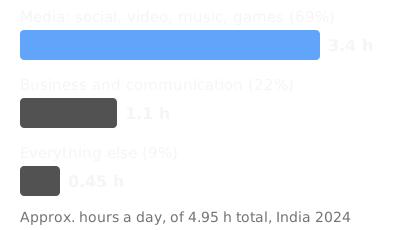
Source: EY और FICCI, 2025। घंटे अंदाज़न हैं, रोज़ के 4.95 घंटे से निकाले गए।
Android में screen time कैसे देखें?
Settings खोलें और Digital Wellbeing पर tap करें। पहली बार Google profile set up करने को कहता है। Google कहता है कि यह सिर्फ़ कुछ phones पर है और steps device के हिसाब से अलग हैं, तो न दिखे तो Settings में "Digital Wellbeing" या "screen time" search करें।
Dashboard पहली screen है। इसमें आज के screen time का chart app के हिसाब से, साथ में कितनी बार phone unlock हुआ, कितनी बार apps खुले और कितनी notifications आईं दिखता है।
कुछ भी बदलने से पहले आज का कुल समय, unlocks और सबसे ऊपर के 3 apps लिख लें। बच्चे के साथ बैठकर उसके phone का भी लिखें, डाँटने के लिए नहीं, बस शुरुआत का आंकड़ा जानने के लिए। Free screen time calculator रोज़ के घंटों को साल के दिनों में बदल देता है।
बच्चे के phone के लिए Google का Family Link भी है। उम्र के हिसाब से कितना screen time ठीक है, यह बच्चों का स्क्रीन टाइम कैसे कम करें में है।
Android में app timer कैसे लगाएं?
- ·Digital Wellbeing खोलें और App timers पर tap करें (या dashboard पर app के नाम पर)।
- ·App के आगे Set timer दबाएं और रोज़ की limit चुनें।
- ·समय खत्म होने पर app बंद हो जाता है और उसका icon फीका पड़ जाता है, बाकी दिन के लिए। Timers आधी रात को reset होते हैं।
सब apps पर नहीं, सिर्फ़ dashboard में सबसे ऊपर वाले 2 या 3 पर लगाएं। कुछ work या school accounts पर app timers काम नहीं करते।
पेंच: आधी रात से पहले app फिर से चलाने के लिए timer delete करना होता है। दो चार taps। App limits के लिए PIN भी है, जो तब काम का है जब PIN कोई और रखे। बच्चे के phone पर PIN आप रखें। जो PIN आपको खुद पता है, वह फिर भी कुछ taps दूर है।
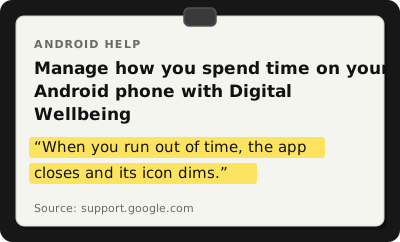
Android Help, Google का Digital Wellbeing help page, बिना तारीख।
Android में Focus mode कैसे लगाएं?
Focus mode एक साथ कई apps रोक देता है। Exam की तैयारी या homework के समय के लिए ठीक।
- ·Digital Wellbeing में Focus mode पर tap करें।
- ·रोकने वाले apps पर tick करें। Focus mode चालू होने पर ये apps नहीं चलते और इनकी notifications नहीं आतीं।
- ·Turn on now दबाएं, या Set a schedule से रोज़ एक ही समय पर अपने आप चालू करें।
Schedule ही लगाएं। अगर चालू करना किसी के याद रखने पर है, तो बुरे दिनों में छूट जाएगा। पढ़ाई के लिए हफ्ते के दिनों में शाम 7 से 10 आज़माएं।
यहाँ बाहर का रास्ता है Take a break: tap करें, कितनी देर चुनें, और रुके हुए apps वापस। जल्दी से जवाब देने के लिए काम का। ज़्यादातर Focus mode वाले plans भी यहीं खत्म होते हैं।
Android में Bedtime mode कैसे लगाएं?
- ·Digital Wellbeing में Bedtime mode, फिर Bedtime routine पर tap करें।
- ·शुरू और खत्म होने का समय और दिन चुनें, या तय घंटों के बीच Turn on while charging चुनें।
- ·चुनें कि यह क्या करे: Grayscale (black and white screen), Do Not Disturb, always-on display को अंधेरा रखना, wallpaper धुंधला करना, और dark theme।
Grayscale ज़रूर चालू करें। Reels, Shorts और games रंगों के लिए बने हैं, और black and white feed फीकी feed है (research नीचे)। शुरू होने का समय सोने से करीब एक घंटा पहले रखें। रात को phone का क्या असर होता है, यह रात को mobile चलाने के नुकसान में है।
Notifications का क्या करें?
बहुत सा screen time notifications से शुरू होता है। एक message, और बीस मिनट बाद आप Reels में।
2019 में Computers in Human Behavior में छपे दो हफ्ते के एक experiment में भारत में रहने वाले 200 से ज़्यादा लोग थे। तीन तरीकों को एक control group से मिलाया गया:
- ·दिन में तीन बार, सुबह 9, दोपहर 3 और रात 9 बजे notifications: लोग ज़्यादा खुश, ज़्यादा productive, कम stressed और ज़्यादा attentive थे, और control group से कम बार phone unlock किया।
- ·हर घंटे वाले batches से कम फ़ायदा हुआ।
- ·Notifications बिल्कुल बंद: control group से बेहतर नहीं, ज़्यादा बेचैन, और unlock भी कम नहीं।
Notifications के तीन तरीके, भारत में दो हफ्ते के experiment से
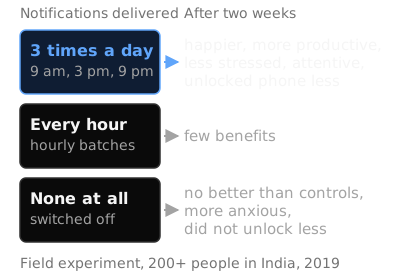
Source: Fitz, Kushlev, Jagannathan, Lewis, Paliwal और Ariely, 2019, भारत में 200 से ज़्यादा लोग, दो हफ्ते।
तो सीख "सब बंद कर दो" नहीं है। सीख है "दिन में कुछ बार, सोच समझकर देखो"। Android में दिन में तीन बार वाला switch नहीं है, पर करीब पहुँच सकते हैं: हर उस app की notifications बंद करें जो कोई इंसान बात नहीं कर रहा (likes, uploads, offers और game rewards सब जाएं), और बाकी के लिए तीन समय तय करें। Free notification audit छाँटने में मदद करता है।
Digital Wellbeing की settings काम करना क्यों बंद कर देती हैं?
ऊपर के हर tool में बाहर निकलने का रास्ता बना है, और वह रास्ता उसी screen पर है जहाँ खिंचाव है।
Digital Wellbeing का हर tool, और उसे हटाने में क्या लगता है
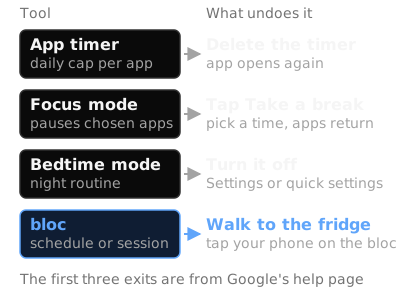
Source: पहले तीन रास्ते Google के Digital Wellbeing help page से। bloc वाला कदम नीचे समझाया है।
इनमें से कोई भी रास्ता कुछ seconds से ज़्यादा नहीं लेता, और सब तब होते हैं जब phone हाथ में है, अक्सर थकान में।
इसका मतलब यह नहीं कि settings छोड़ दें। Allcott, Gentzkow और Song ने 2022 में American Economic Review में पाया कि लोगों को अपने आगे के screen time पर limit लगाने देने से इस्तेमाल काफ़ी कम होता है, जिसे वे self control की दिक्कत का सबूत मानते हैं। उनका model बताता है कि social media के 31 प्रतिशत इस्तेमाल की वजह self control की दिक्कत है: करीब एक तिहाई scroll वह समय है जो शांत दिमाग से कोई न चुनता। Social media कम करने के एक थोड़े समय के धक्के का असर भी लंबे समय तक बना रहा।
Limits काम करती हैं। कमज़ोर कड़ी यह है कि उन्हें हटाना कितना सस्ता है।
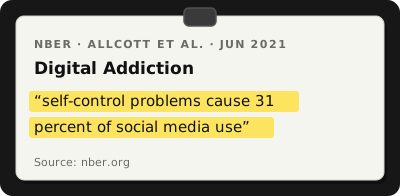
NBER Working Paper 28936, Allcott, Gentzkow और Song, June 2021 (American Economic Review में 2022 में छपा)।
Android पर screen time कम करने के लिए असल में क्या काम करता है?
- ·पहले से लगाई limits, और batches में notifications। इन्हें शांत दिमाग से, schedule पर लगाएं, ताकि फ़ैसला रात 11 बजे न हो।
- ·Grayscale। University of Cincinnati Blue Ash College में Alex Holte की research ने करीब 220 students को देखा और पाया कि grayscale से smartphone का इस्तेमाल रोज़ औसतन 39 मिनट कम हुआ। Bedtime mode इसे रोज़ रात का फ़ैसला नहीं, एक schedule बना देता है। ज़्यादा grayscale mode के फ़ायदे में।
- ·दूरी। यही वह चीज़ है जो Android नहीं दे सकता। सब settings phone पर हैं, तो रास्ता हमेशा हाथ में है। जो limits टिकती हैं, उन्हें हटाने में एक tap से ज़्यादा लगता है: किसी और के पास PIN, दूसरे कमरे में charge होता phone, या ऐसा कदम जिसके लिए उठना पड़े। पैर अंगूठे से धीमे हैं। उसी फ़ासले में इच्छा निकल जाती है।
यही बात mobile की लत कैसे छोड़ें में है: खुद को नहीं, माहौल को बदलें।
घर के लिए 7 दिन का plan
- ·दिन 1: Digital Wellbeing खोलें। कुल screen time, unlocks और सबसे ऊपर के 3 apps लिखें। अपने और बच्चे के, दोनों।
- ·दिन 2: हर उस app की notifications बंद करें जो कोई इंसान नहीं है। देखने के तीन समय तय करें।
- ·दिन 3: सबसे ऊपर के 2 या 3 apps पर app timer लगाएं।
- ·दिन 4: पढ़ाई या काम के समय के लिए Focus mode schedule करें।
- ·दिन 5: Grayscale के साथ Bedtime mode लगाएं। Phones bedroom के बाहर charge हों।
- ·दिन 6: गिनें कि इस हफ्ते कितनी बार timer delete हुआ या Take a break दबाया गया।
- ·दिन 7: Dashboard फिर देखें और दिन 1 से मिलाएं।
अगर दिन 6 पर बार बार वही 2 apps दिखें, तो वहीं एक physical block काम आता है।
bloc कहाँ काम आता है
bloc वही दूरी वाला कदम है, हाथ में पकड़ने लायक। Fridge पर एक छोटा magnetic NFC device, iPhone और Android के लिए free app, और websites के लिए bloc for Chrome। App में आप वे apps चुनते हैं जो समय खाते हैं, और वे अपने आप block हो जाते हैं: आपके तय schedule पर (जैसे रात 10 से सुबह 7, या पढ़ाई के घंटे), या app में शुरू किए session से।
Block वाला app खोलने पर shield screen दिखती है, ज़रूरत हो तो थोड़ी देर देखने का सीमित peek भी। जल्दी unblock करना हो तो fridge तक जाकर phone को bloc पर tap करें। Tap सिर्फ़ unblock करता है। Block अपने आप चलता है।
Walk ही असली बात है। Timer delete करने में बिस्तर पर दो taps लगते हैं। Kitchen तक जाने में तीस seconds और एक ऐसा फ़ैसला लगता है जो पता होता है कि आप ले रहे हैं, और घर में बाकी लोगों के सामने। bloc parental lock नहीं है: कोई भी fridge तक जाकर tap करे तो apps खुल जाते हैं। Bloc Score दिखाता है कि कितनी बार जल्दी खोला गया, और कई phones एक bloc से जुड़ सकते हैं, तो पूरा परिवार एक bloc बाँट सकता है।
Digital Wellbeing की settings रखें, और जो 2 या 3 apps बार बार limit तोड़ते हैं, उन्हें bloc पर छोड़ दें। ₹1,699, एक बार pay करें। bloc कैसे काम करता है, देखें।
घर में iPhone है? देखें iPhone में screen time कैसे set करें।
Sources
- ·Google Android Help, "Manage how you spend time on your Android phone with Digital Wellbeing"
- ·StatCounter, Mobile OS market share India, September 2026
- ·EY and FICCI, Indian media and entertainment report, 2025
- ·Fitz, Kushlev, Jagannathan, Lewis, Paliwal and Ariely, Computers in Human Behavior, 2019 (summary)
- ·University of Cincinnati, Holte grayscale research, October 2022
- ·Allcott, Gentzkow and Song, "Digital Addiction", NBER Working Paper 28936 (American Economic Review, 2022)