Android ನಲ್ಲಿ screen time ಕಮ್ಮಿ ಮಾಡಲು Settings ತೆರೆದು Digital Wellbeing tap ಮಾಡಿ, ಯಾವ apps ಗಂಟೆಗಳನ್ನು ತಿನ್ನುತ್ತವೆ ಅಂತ dashboard ನೋಡಿ. ಕೆಟ್ಟ ಎರಡು ಮೂರು apps ಗೆ app timers ಹಾಕಿ, homework ಅಥವಾ ಕೆಲಸಕ್ಕೆ Focus mode, ರಾತ್ರಿಗೆ Bedtime mode (grayscale ಜೊತೆ) schedule ಮಾಡಿ, notifications ಅನ್ನು ದಿನಕ್ಕೆ ಕೆಲವು check-ins ಗೆ ಇಳಿಸಿ. ನಂತರ Android ಕೊಡಲಾಗದ ಒಂದನ್ನು ಸೇರಿಸಿ: ಎರಡು tap ನಲ್ಲಿ ತೆಗೆಯಲಾಗದ limit.
ಆ ಕೊನೆಯ ಭಾಗಕ್ಕೆ bloc (by Letsbloc): fridge ಮೇಲೆ ಒಂದು magnet ಮತ್ತು iPhone and Android ಗೆ free app. ನಿಮ್ಮ apps schedule ಪ್ರಕಾರ block ಆಗುತ್ತವೆ. ಬೇಗ unblock ಮಾಡಲು ಅಡುಗೆಮನೆ ತನಕ ನಡೆಯಬೇಕು, ಹಾಸಿಗೆಯಲ್ಲಿ ಒಂದು tap ಅಲ್ಲ. ಅದರ ಬಗ್ಗೆ ಕೊನೆಯಲ್ಲಿ.
ಈ ಕಥೆ ನಿಮಗೆ ಗೊತ್ತು. ಭಾನುವಾರ, ರಾತ್ರಿ 11. ಒಂದು WhatsApp reply ಗೆ phone ಎತ್ತಿಕೊಳ್ಳುತ್ತೀರಿ. ಇಪ್ಪತ್ತು ನಿಮಿಷದ ಮೇಲೆ Reels ನಲ್ಲಿದ್ದೀರಿ, reply ಹೋಗೇ ಇಲ್ಲ, ಮತ್ತು Instagram ಗೆ ಹಾಕಿದ timer ಮಂಗಳವಾರವೇ delete ಆಗಿತ್ತು. ಮಗುವಿನ phone ನಲ್ಲೂ ಇದೇ ಆಗುತ್ತದೆ. ಇದನ್ನು ಮಗುವಿನ phone ನಲ್ಲೂ ನಿಮ್ಮ phone ನಲ್ಲೂ ಮಾಡಿ.
30 ಸೆಕೆಂಡ್ನಲ್ಲಿ
- ·Digital Wellbeing ನಲ್ಲಿ ನಾಲ್ಕು tools: dashboard, app timers, Focus mode ಮತ್ತು Bedtime mode. ನಾಲ್ಕನ್ನೂ ಬಳಸಿ.
- ·ಪ್ರತಿಯೊಂದಕ್ಕೂ ಒಳಗೇ ಒಂದು ದಾರಿ ಇದೆ, ಕೆಲವು ಸೆಕೆಂಡಿನಲ್ಲಿ, ಆಸೆ ಹುಟ್ಟಿಸುವ ಅದೇ screen ನಿಂದ.
- ·Limits ಕೆಲಸ ಮಾಡುತ್ತವೆ ಅಂತ ಸಂಶೋಧನೆ ಹೇಳುತ್ತದೆ. ದುರ್ಬಲ ಜಾಗ ಅವನ್ನು ತೆಗೆಯುವುದು ಎಷ್ಟು ಅಗ್ಗ ಅನ್ನೋದು.
- ·ಪರಿಹಾರ ದೂರ: ಬೇರೆಯವರ ಹತ್ತಿರ PIN, ಬೇರೆ ಕೋಣೆಯಲ್ಲಿ charge, ಅಥವಾ fridge ಮೇಲೆ bloc.
India ದಲ್ಲಿ ಜನ phone ಮೇಲೆ ಎಷ್ಟು ಹೊತ್ತು ಕಳೆಯುತ್ತಾರೆ?
India ದ ಸುಮಾರು 94 ಪ್ರತಿಶತ phones Android ನಲ್ಲಿ ನಡೆಯುತ್ತವೆ, ಹಾಗಾಗಿ ಈ settings ನಿಮ್ಮ ಮನೆಯ phones ನಲ್ಲಿ ಆಗಲೇ ಇರುವ ಸಾಧ್ಯತೆ ಹೆಚ್ಚು.
EY ಮತ್ತು FICCI ಯ media and entertainment ವರದಿ ಪ್ರಕಾರ 2024 ರಲ್ಲಿ ಭಾರತೀಯರು ದಿನಕ್ಕೆ 4.95 ಗಂಟೆ phone apps ಮೇಲೆ ಕಳೆದರು. ಹೆಚ್ಚಿನದು ಕೆಲಸ ಅಲ್ಲ: media, ಅಂದರೆ social media, ಸಿನಿಮಾ, ಮನರಂಜನೆ, music ಮತ್ತು casual games, 69 ಪ್ರತಿಶತ ತಗೊಂಡವು.
ಭಾರತೀಯರ phone ಸಮಯ ಎಲ್ಲಿ ಹೋಗುತ್ತದೆ
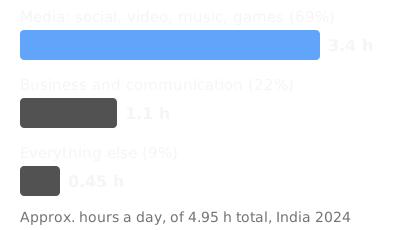
ಮೂಲ: EY ಮತ್ತು FICCI, 2025. ಗಂಟೆಗಳು ಅಂದಾಜು, ದಿನಕ್ಕೆ 4.95 ಗಂಟೆಯಿಂದ ಲೆಕ್ಕ ಹಾಕಿದ್ದು.
Android ನಲ್ಲಿ screen time ಹೇಗೆ ನೋಡುವುದು?
Settings ತೆರೆದು Digital Wellbeing tap ಮಾಡಿ. ಮೊದಲ ಸಲ Google profile set up ಮಾಡಲು ಕೇಳುತ್ತದೆ. ಇದು ಕೆಲವು phones ನಲ್ಲಿ ಮಾತ್ರ ಇದೆ, ಹೆಜ್ಜೆಗಳು device ಪ್ರಕಾರ ಬದಲಾಗುತ್ತವೆ ಅಂತ Google ಹೇಳುತ್ತದೆ. ಕಾಣದಿದ್ದರೆ Settings ನಲ್ಲಿ "Digital Wellbeing" ಅಥವಾ "screen time" search ಮಾಡಿ.
Dashboard ಮೊದಲ screen. ಅದು ಇವತ್ತಿನ screen time ಅನ್ನು app ಪ್ರಕಾರ chart, phone ಎಷ್ಟು ಸಲ unlock ಆಯಿತು, apps ಎಷ್ಟು ಸಲ ತೆರೆದವು, ಎಷ್ಟು notifications ಬಂದವು ತೋರಿಸುತ್ತದೆ.
ಏನೂ ಬದಲಾಯಿಸುವ ಮುನ್ನ ಇವತ್ತಿನ ಒಟ್ಟು, unlocks ಮತ್ತು ಮೊದಲ ಮೂರು apps ಬರೆದಿಡಿ. ಮಗುವಿನ ಜೊತೆ ಕೂತು ಅದರದ್ದೂ, ನಿಮ್ಮದೂ. ದಿನದ ಗಂಟೆಗಳು ವರ್ಷಕ್ಕೆ ಎಷ್ಟು ದಿನ ಆಗುತ್ತವೆ ಅಂತ free screen time calculator ತೋರಿಸುತ್ತದೆ.
Android ನಲ್ಲಿ app timers ಹೇಗೆ ಹಾಕುವುದು?
- ·Digital Wellbeing ತೆರೆದು App timers tap ಮಾಡಿ (ಅಥವಾ dashboard ನಲ್ಲಿ app ಹೆಸರು).
- ·App ಪಕ್ಕ Set timer tap ಮಾಡಿ ದಿನದ limit ಆರಿಸಿ.
- ·ಸಮಯ ಮುಗಿದಾಗ app ಮುಚ್ಚುತ್ತದೆ, icon ಮಂಕಾಗುತ್ತದೆ, ಆ ದಿನದ ಉಳಿದ ಹೊತ್ತು. Timers ಮಧ್ಯರಾತ್ರಿ reset ಆಗುತ್ತವೆ.
Dashboard ನ ಮೇಲಿರುವ ಎರಡು ಮೂರು apps ಗೆ ಮಾತ್ರ ಹಾಕಿ, ಎಲ್ಲದಕ್ಕೂ ಅಲ್ಲ. ಕೆಲವು work ಅಥವಾ school accounts ನಲ್ಲಿ app timers ಕೆಲಸ ಮಾಡದಿರಬಹುದು.
ತೊಂದರೆ: ಮಧ್ಯರಾತ್ರಿಗೆ ಮುನ್ನ app ಮತ್ತೆ ಬಳಸಲು timer delete ಮಾಡಬೇಕು. ಎರಡು tap. App limits ಗೆ PIN ಇದೆ, PIN ಬೇರೆಯವರು ಇಟ್ಟರೆ ಸಹಾಯ ಆಗುತ್ತದೆ: ಮಗುವಿನ phone ಗೆ ನೀವು, ನಿಮ್ಮ phone ಗೆ ನಿಮ್ಮ ಸಂಗಾತಿ. ನಿಮಗೇ ಗೊತ್ತಿರುವ PIN ಕೆಲವು tap ದೂರದಲ್ಲೇ.
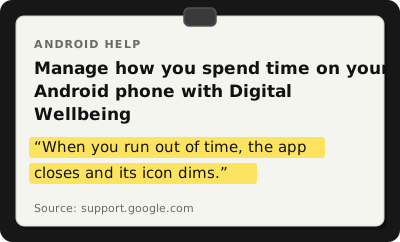
Android Help, Google ನ Digital Wellbeing help page, ದಿನಾಂಕ ಇಲ್ಲ.
Android ನಲ್ಲಿ Focus mode ಹೇಗೆ ಬಳಸುವುದು?
Focus mode ಒಂದು ಗುಂಪು apps ಅನ್ನು ಒಮ್ಮೆಲೇ ನಿಲ್ಲಿಸುತ್ತದೆ. Homework, exam ತಯಾರಿ ಅಥವಾ office ಹೊತ್ತಿಗೆ ಸರಿ.
- ·Digital Wellbeing ನಲ್ಲಿ Focus mode tap ಮಾಡಿ.
- ·ನಿಲ್ಲಿಸಬೇಕಾದ apps tick ಮಾಡಿ. Focus mode ಆನ್ ಇರುವಾಗ ಈ apps ಬಳಸಲಾಗದು, ಅವುಗಳ notifications ಬರುವುದಿಲ್ಲ.
- ·Turn on now tap ಮಾಡಿ, ಅಥವಾ ಪ್ರತಿದಿನ ಅದೇ ಹೊತ್ತಿಗೆ ಆನ್ ಆಗಲು Set a schedule.
Schedule ಬಳಸಿ. ಆನ್ ಮಾಡುವುದು ಮಗುವಿನ ನೆನಪಿನ ಮೇಲೆ ಬಿಟ್ಟರೆ ಕೆಟ್ಟ ದಿನಗಳಲ್ಲಿ ಬಿಟ್ಟುಹೋಗುತ್ತದೆ. ಓದಿಗೆ ವಾರದ ದಿನಗಳಲ್ಲಿ ಸಂಜೆ 7 ರಿಂದ 10 ಪ್ರಯತ್ನಿಸಿ.
ಇಲ್ಲಿ ದಾರಿ Take a break: tap ಮಾಡಿ, ಎಷ್ಟು ಹೊತ್ತು ಆರಿಸಿ, ನಿಲ್ಲಿಸಿದ apps ವಾಪಸ್. ಬೇಗ reply ಮಾಡಲು ಉಪಯೋಗ. ಹೆಚ್ಚಿನ Focus mode plans ಮುಗಿಯುವುದೂ ಇಲ್ಲೇ.
Android ನಲ್ಲಿ Bedtime mode ಹೇಗೆ ಹಾಕುವುದು?
- ·Digital Wellbeing ನಲ್ಲಿ Bedtime mode, ನಂತರ Bedtime routine tap ಮಾಡಿ.
- ·ಶುರು ಮತ್ತು ಮುಗಿಯುವ ಹೊತ್ತು ಮತ್ತು ದಿನಗಳನ್ನು ಆರಿಸಿ, ಅಥವಾ ನಿಗದಿತ ಹೊತ್ತಿನ ನಡುವೆ Turn on while charging ಆರಿಸಿ.
- ·ಅದು ಏನು ಮಾಡಬೇಕು ಆರಿಸಿ: Grayscale (ಕಪ್ಪು ಬಿಳುಪು screen), Do Not Disturb, always-on display ಕತ್ತಲಲ್ಲಿ, wallpaper ಮಂಕು, ಮತ್ತು dark theme.
Grayscale ಆನ್ ಮಾಡಿ. Reels, Shorts ಮತ್ತು games ಬಣ್ಣದಲ್ಲಿ ಮಾಡಿರುತ್ತಾರೆ, ಕಪ್ಪು ಬಿಳುಪಿನ feed ಸಪ್ಪೆ feed (ಸಂಶೋಧನೆ ಕೆಳಗೆ). ಮಲಗಬೇಕಾದ ಹೊತ್ತಿಗೆ ಸುಮಾರು ಒಂದು ಗಂಟೆ ಮುಂಚೆ ಶುರುವಾಗಲಿ.
Android ನಲ್ಲಿ notifications ಬಗ್ಗೆ ಏನು ಮಾಡಬೇಕು?
ಸಾಕಷ್ಟು screen time ಗೆ notifications ಕಿಡಿ. ಒಂದು message, ಇಪ್ಪತ್ತು ನಿಮಿಷದ ಮೇಲೆ Reels.
2019 ರಲ್ಲಿ Computers in Human Behavior ನಲ್ಲಿ ಪ್ರಕಟವಾದ, India ದಲ್ಲಿ ವಾಸಿಸುವ 200 ಕ್ಕೂ ಹೆಚ್ಚು ಜನರ ಎರಡು ವಾರದ field experiment ಮೂರು ವಿಧಾನಗಳನ್ನು ಒಂದು control ಗುಂಪಿನ ಜೊತೆ ಪರೀಕ್ಷಿಸಿತು:
- ·ದಿನಕ್ಕೆ ಮೂರು ಸಲ, ಬೆಳಿಗ್ಗೆ 9, ಮಧ್ಯಾಹ್ನ 3 ಮತ್ತು ರಾತ್ರಿ 9 ಕ್ಕೆ notifications: ಜನ ಹೆಚ್ಚು ಸಂತೋಷ, ಹೆಚ್ಚು productive, ಕಮ್ಮಿ stress, ಹೆಚ್ಚು ಗಮನ ಅನುಭವಿಸಿದರು, control ಗುಂಪಿಗಿಂತ ಕಮ್ಮಿ ಸಲ phone unlock ಮಾಡಿದರು.
- ·ಗಂಟೆಗೊಮ್ಮೆ batching ನಿಂದ ಹೆಚ್ಚು ಲಾಭ ಇರಲಿಲ್ಲ.
- ·Notifications ಪೂರ್ತಿ ಇಲ್ಲ: control ಗಿಂತ ಮೇಲಿಲ್ಲ, ಹೆಚ್ಚು ಆತಂಕ, unlocks ಕಮ್ಮಿ ಆಗಲಿಲ್ಲ.
Notifications ನಿಭಾಯಿಸುವ ಮೂರು ವಿಧಾನ, India ದ ಎರಡು ವಾರದ experiment ನಿಂದ
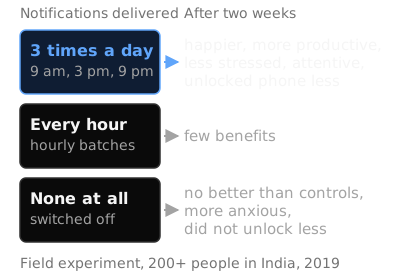
ಮೂಲ: Fitz, Kushlev, Jagannathan, Lewis, Paliwal and Ariely, 2019, India ದಲ್ಲಿ 200 ಕ್ಕೂ ಹೆಚ್ಚು ಜನ, ಎರಡು ವಾರ.
ಹಾಗಾಗಿ ಪಾಠ "ಎಲ್ಲಾ ಆಫ್ ಮಾಡಿ" ಅಲ್ಲ. "ದಿನಕ್ಕೆ ಕೆಲವು ಸಲ, ಉದ್ದೇಶಪೂರ್ವಕವಾಗಿ check ಮಾಡಿ". Android ನಲ್ಲಿ ದಿನಕ್ಕೆ ಮೂರು ಸಲದ switch ಇಲ್ಲ, ಆದರೆ ಹತ್ತಿರ ಬರಬಹುದು: ನಿಮ್ಮ ಜೊತೆ ಮಾತಾಡುವ ವ್ಯಕ್ತಿ ಅಲ್ಲದ ಪ್ರತಿ app ನ notifications ಆಫ್ ಮಾಡಿ (likes, uploads, offers, game rewards ಎಲ್ಲಾ ಹೋಗಲಿ), ಉಳಿದದ್ದಕ್ಕೆ ಮೂರು check-in ಹೊತ್ತು ಆರಿಸಿ. ವಿಂಗಡಿಸಲು free notification audit ಸಹಾಯ ಮಾಡುತ್ತದೆ.
Digital Wellbeing settings ಯಾಕೆ ಕೆಲಸ ನಿಲ್ಲಿಸುತ್ತವೆ?
ಮೇಲಿನ ಪ್ರತಿ tool ಗೂ ಒಳಗೇ ಒಂದು ದಾರಿ ಇದೆ, ಮತ್ತು ಆ ದಾರಿ ಆಸೆ ಹುಟ್ಟಿಸುವ ಅದೇ screen ಮೇಲೆ.
ಪ್ರತಿ Digital Wellbeing tool, ಮತ್ತು ಅದನ್ನು ದಾಟಲು ಏನು ಬೇಕು
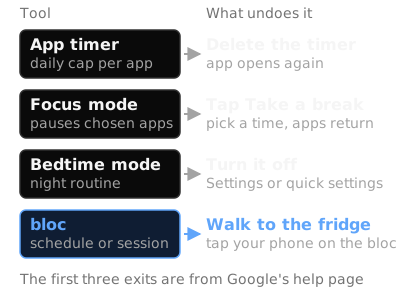
ಮೂಲ: ಮೊದಲ ಮೂರು ದಾರಿಗಳು Google ನ Digital Wellbeing help page ನಿಂದ. bloc ಹೆಜ್ಜೆ ಕೆಳಗೆ ವಿವರಿಸಿದೆ.
ಈ ದಾರಿಗಳಲ್ಲಿ ಯಾವುದಕ್ಕೂ ಕೆಲವು ಸೆಕೆಂಡಿಗಿಂತ ಹೆಚ್ಚು ಬೇಡ, ಎಲ್ಲವೂ phone ಕೈಯಲ್ಲಿರುವಾಗ, ಸಾಮಾನ್ಯವಾಗಿ ದಣಿದಿರುವಾಗ ಆಗುತ್ತವೆ.
ಇದು settings ಬಿಡಲು ಕಾರಣ ಅಲ್ಲ. Allcott, Gentzkow ಮತ್ತು Song 2022 ರಲ್ಲಿ American Economic Review ನಲ್ಲಿ ಕಂಡದ್ದು: ಮುಂದಿನ screen time ಗೆ limits ಹಾಕಲು ಜನರಿಗೆ ಅವಕಾಶ ಕೊಟ್ಟರೆ ಬಳಕೆ ಗಣನೀಯವಾಗಿ ಕಮ್ಮಿ ಆಗುತ್ತದೆ. ಅವರು ಇದನ್ನು self-control ಸಮಸ್ಯೆಗಳ ಪುರಾವೆ ಅಂತ ಓದುತ್ತಾರೆ. ಅವರ model ಪ್ರಕಾರ social media ಬಳಕೆಯ 31 ಪ್ರತಿಶತಕ್ಕೆ self-control ಸಮಸ್ಯೆಗಳು ಕಾರಣ: scroll ನ ಸುಮಾರು ಮೂರನೇ ಒಂದು ಭಾಗ ಶಾಂತವಾಗಿದ್ದಾಗ ಆರಿಸದ ಸಮಯ. Social media ಕಮ್ಮಿ ಮಾಡಲು ಕೊಟ್ಟ ತಾತ್ಕಾಲಿಕ ಪ್ರೋತ್ಸಾಹಕ್ಕೂ ಉಳಿಯುವ ಪರಿಣಾಮ ಇತ್ತು.
Limits ಕೆಲಸ ಮಾಡುತ್ತವೆ. ದುರ್ಬಲ ಜಾಗ ಅವನ್ನು ತೆಗೆಯುವುದು ಎಷ್ಟು ಅಗ್ಗ ಅನ್ನೋದು.
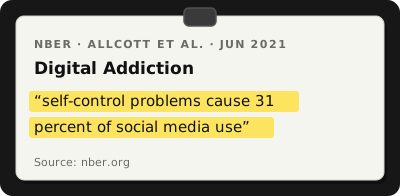
NBER Working Paper 28936, Allcott, Gentzkow ಮತ್ತು Song, June 2021 (American Economic Review ನಲ್ಲಿ 2022 ರಲ್ಲಿ ಪ್ರಕಟ).
Android ನಲ್ಲಿ screen time ಕಮ್ಮಿ ಮಾಡಲು ನಿಜವಾಗಿ ಏನು ಕೆಲಸ ಮಾಡುತ್ತದೆ?
- ·ಮುಂಚೆಯೇ ಹಾಕಿದ limits, ಮತ್ತು batches ನಲ್ಲಿ notifications. ಶಾಂತವಾಗಿದ್ದಾಗ, schedule ಮೇಲೆ ಹಾಕಿ, ನಿರ್ಧಾರ ರಾತ್ರಿ 11 ಕ್ಕೆ ಆಗದಿರಲಿ.
- ·Grayscale. University of Cincinnati Blue Ash College ನಲ್ಲಿ Alex Holte ನೇತೃತ್ವದ ಸಂಶೋಧನೆ ಸುಮಾರು 220 ವಿದ್ಯಾರ್ಥಿಗಳನ್ನು ನೋಡಿತು, grayscale ದಿನಕ್ಕೆ ಸರಾಸರಿ 39 ನಿಮಿಷ smartphone ಬಳಕೆ ಕಮ್ಮಿ ಆಗಲು ಸಹಾಯ ಮಾಡಿತು. Bedtime mode ಇದನ್ನು ರಾತ್ರಿಯ ನಿರ್ಧಾರ ಅಲ್ಲ, schedule ಮಾಡುತ್ತದೆ. ವಿವರಕ್ಕೆ grayscale ನಿಂದ screen time ಕಮ್ಮಿ ಆಗುತ್ತಾ ನೋಡಿ.
- ·ದೂರ. Android ಕೊಡಲಾಗದ್ದು ಇದು. Settings ಎಲ್ಲಾ phone ಮೇಲೇ ಇವೆ, ಹಾಗಾಗಿ ದಾರಿ ಯಾವಾಗಲೂ ಕೈಯಲ್ಲೇ. ನಿಲ್ಲುವ limits ತೆಗೆಯಲು tap ಗಿಂತ ಹೆಚ್ಚು ಕೇಳುತ್ತವೆ: ಬೇರೆಯವರ ಹತ್ತಿರ PIN, ಬೇರೆ ಕೋಣೆಯಲ್ಲಿ charge ಆಗುವ phone, ಅಥವಾ ಎದ್ದು ಹೋಗಬೇಕಾದ physical ಹೆಜ್ಜೆ. ಕಾಲುಗಳು ಹೆಬ್ಬೆರಳಿಗಿಂತ ನಿಧಾನ. ಆ ಅಂತರದಲ್ಲೇ ಆಸೆ ತಣ್ಣಗಾಗುತ್ತದೆ.
ಇದು scroll ಯಾಕೆ ನಿಲ್ಲಿಸಲು ಆಗುವುದಿಲ್ಲ ನಲ್ಲಿರುವ ಮಾದರಿಯೇ: ನಿಮ್ಮನ್ನಲ್ಲ, ಮನೆಯ ವ್ಯವಸ್ಥೆ ಬದಲಾಯಿಸಿ.
ಮನೆಗೆ 7 ದಿನದ plan
- ·ದಿನ 1: Digital Wellbeing ತೆರೆಯಿರಿ. ಒಟ್ಟು screen time, unlocks ಮತ್ತು ಮೊದಲ ಮೂರು apps ಬರೆದಿಡಿ, ಮಗುವಿನದೂ ನಿಮ್ಮದೂ.
- ·ದಿನ 2: ವ್ಯಕ್ತಿ ಅಲ್ಲದ ಪ್ರತಿ app ನ notifications ಆಫ್ ಮಾಡಿ. ಮೂರು check-in ಹೊತ್ತು ಆರಿಸಿ.
- ·ದಿನ 3: ಮೊದಲ ಎರಡು ಮೂರು apps ಗೆ app timers ಹಾಕಿ.
- ·ದಿನ 4: Homework ಅಥವಾ ಕೆಲಸದ ಹೊತ್ತಿಗೆ Focus mode schedule ಮಾಡಿ.
- ·ದಿನ 5: Grayscale ಜೊತೆ Bedtime mode ಹಾಕಿ. Phones ಅನ್ನು bedroom ಹೊರಗೆ charge ಮಾಡಿ.
- ·ದಿನ 6: ಈ ವಾರ ಎಷ್ಟು ಸಲ timer delete ಆಯಿತು ಅಥವಾ Take a break tap ಆಯಿತು ಎಣಿಸಿ. ಬೈಗುಳ ಇಲ್ಲ, ಎಣಿಕೆ ಮಾತ್ರ.
- ·ದಿನ 7: ಮತ್ತೆ dashboard ನೋಡಿ, ದಿನ 1 ರ ಜೊತೆ ಹೋಲಿಸಿ.
ದಿನ 6 ಪ್ರತಿ ಸಲ ಅದೇ ಎರಡು apps ತೋರಿಸಿದರೆ, physical block ಗೆ ಜಾಗ ಅಲ್ಲೇ.
bloc ಎಲ್ಲಿ ಹೊಂದುತ್ತದೆ
bloc ದೂರದ ಹೆಜ್ಜೆಯನ್ನು physical ಮಾಡುತ್ತದೆ. Fridge ಮೇಲೆ ಒಂದು ಸಣ್ಣ magnetic NFC device, iPhone ಮತ್ತು Android ಗೆ free app, ಮತ್ತು websites ಗೆ bloc for Chrome. App ನಲ್ಲಿ ಸಮಯ ತಿನ್ನುವ apps ಆರಿಸುತ್ತೀರಿ, ಅವು ತಾನಾಗಿಯೇ block ಆಗುತ್ತವೆ: ನೀವು ಹಾಕಿದ schedule ಪ್ರಕಾರ (ಉದಾ. ರಾತ್ರಿ 10 ರಿಂದ ಬೆಳಿಗ್ಗೆ 7, ಅಥವಾ homework ಹೊತ್ತು), ಅಥವಾ app ನಲ್ಲಿ ಶುರು ಮಾಡಿದ session ನಿಂದ.
Block ಆದ app ತೆರೆದರೆ shield screen ಬರುತ್ತದೆ, ಬೇಕಿದ್ದರೆ ಸೀಮಿತವಾದ ಒಂದು ಸಣ್ಣ peek ಜೊತೆ. ಬೇಗ unblock ಮಾಡಲು fridge ತನಕ ಹೋಗಿ phone ಅನ್ನು bloc ಮೇಲೆ tap ಮಾಡಬೇಕು. Tap ಮಾಡುವುದು unblock ಮಾತ್ರ. Block ತಾನಾಗಿಯೇ ನಡೆಯುತ್ತದೆ.
ನಡಿಗೆಯೇ ಮುಖ್ಯ. Timer delete ಮಾಡಲು ಹಾಸಿಗೆಯಲ್ಲೇ ಎರಡು tap. ಅಡುಗೆಮನೆ ತನಕ ನಡೆಯಲು ಮೂವತ್ತು ಸೆಕೆಂಡ್ ಮತ್ತು ಅರಿವಿನಲ್ಲೇ ಮಾಡುವ ಒಂದು ನಿರ್ಧಾರ. ಎಷ್ಟು ಸಲ ಬೇಗ unblock ಆಯಿತು ಅಂತ Bloc Score ತೋರಿಸುತ್ತದೆ, ಮತ್ತು ಮನೆಯ ಹಲವು phones ಒಂದೇ bloc ಜೊತೆ pair ಆಗುತ್ತವೆ.
bloc parental lock ಅಲ್ಲ, ಮಗುವಿನ phone ಅನ್ನು ದೂರದಿಂದ control ಮಾಡುವುದೂ ಇಲ್ಲ. Fridge ತನಕ ಹೋಗಿ tap ಮಾಡಿದರೆ ಮಗುವಿಗೂ apps ತೆರೆಯುತ್ತವೆ. ನಿಯಮ ನಿಮ್ಮ ಧ್ವನಿಯಲ್ಲಲ್ಲ, fridge ಮೇಲೆ ಇರುತ್ತದೆ ಅಷ್ಟೇ.
Digital Wellbeing settings ಇರಲಿ, ಮತ್ತೆ ಮತ್ತೆ override ಆಗುವ ಎರಡು ಮೂರು apps ಮೇಲೆ bloc ಗೆರೆ ಹಿಡಿದಿಡಲಿ. ₹1,699, ಒಂದೇ ಸಲ pay. bloc ಹೇಗೆ ಕೆಲಸ ಮಾಡುತ್ತದೆ ನೋಡಿ.
ಮನೆಯಲ್ಲಿ iPhone ಇದೆಯಾ? iPhone ನಲ್ಲಿ screen time ಕಮ್ಮಿ ಮಾಡುವುದು ಹೇಗೆ ನೋಡಿ.
bloc fridge ಮೇಲೆ ಇರುತ್ತದೆ. Apps schedule ಪ್ರಕಾರ block ಆಗುತ್ತವೆ. Unblock ಮಾಡಲು ಒಂದು ನಡಿಗೆ. bloc ನೋಡಿ →
ಮೂಲಗಳು
- ·Google Android Help, "Manage how you spend time on your Android phone with Digital Wellbeing"
- ·StatCounter, Mobile OS market share India, September 2026
- ·EY and FICCI, Indian media and entertainment report, 2025
- ·Fitz, Kushlev, Jagannathan, Lewis, Paliwal and Ariely, Computers in Human Behavior, 2019 (summary)
- ·University of Cincinnati, Holte grayscale research, October 2022
- ·Allcott, Gentzkow and Song, "Digital Addiction", NBER Working Paper 28936 (American Economic Review, 2022)